
前回のおさらい
前回の記事「バイブコーディング時代だからこそ、小さな会社はGASから始めるべき6つの理由」では、バイブコーディングという新しい開発スタイルが注目される今だからこそ、中小企業はGAS(Google Apps Script)から始めるのが賢い選択だという話をしました。
無料で始められる、既存のGoogle環境をそのまま活用できる、AIに聞けばコードが書ける。理屈はわかった。でも、「じゃあ具体的にどうやるの?」というのが次の疑問ですよね。
今回は、実際に手を動かしてGASを体験してみましょう。生成AIと一緒に、最初のスクリプトを動かすところまで、一歩ずつ進めていきます。
今日のゴール
今回作るのは、こんなツールです。
「スプレッドシートに入力された売上データを自動で集計し、結果をメールで送信する」
毎週、各店舗や各担当者の売上をスプレッドシートにまとめて、上司や関係者にメールで報告する。こういう作業、やっていませんか? 手作業でやると、集計に10分、メール作成に5分、確認に5分。毎週20分、月に80分、年間で16時間。地味だけど確実に時間を食っている、典型的な「自動化すべき業務」です。
これを、ボタン1つで終わらせます。さらにトリガーを設定すれば、ボタンすら押す必要がなくなります。
所要時間は15分〜30分程度。プログラミング経験はゼロで大丈夫です。
GASエディタを開いてみよう
まずは、GASのコードを書く場所(エディタ)を開きます。
STEP 1:Googleスプレッドシートを用意する
Googleドライブから新しいスプレッドシートを作成してください。
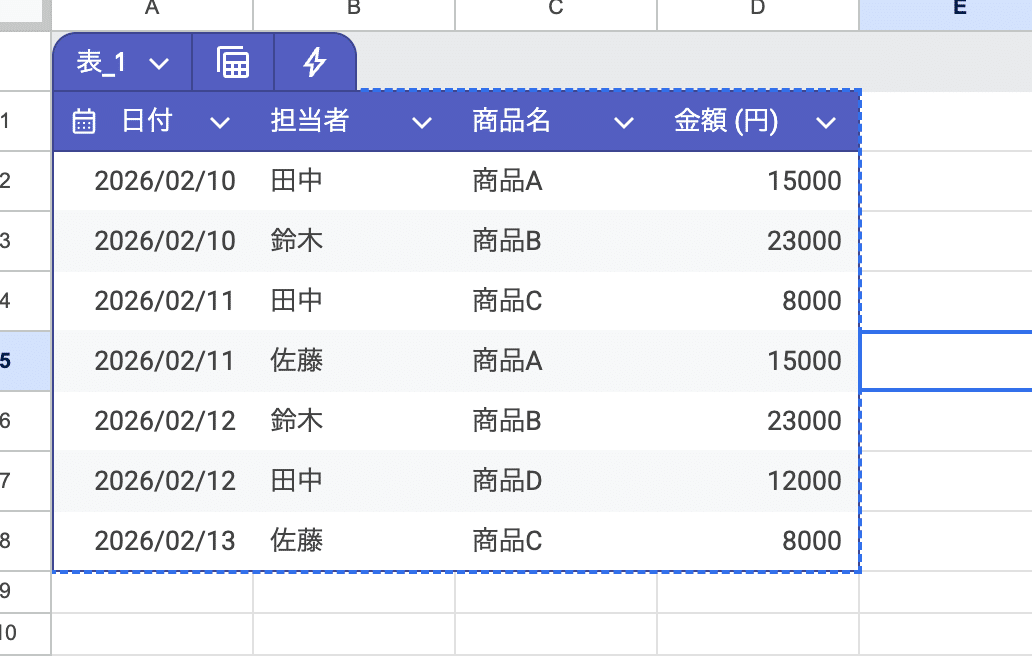
シート名を「売上データ」に変更し、以下のような形でサンプルデータを入力します。
A列:日付
B列:担当者
C列:商品名
D列:金額
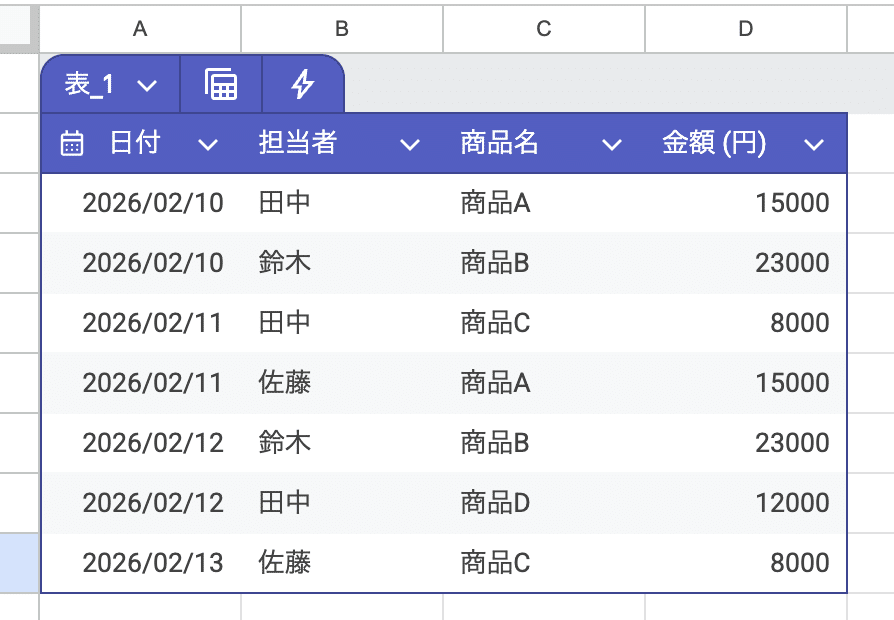
数行で構いません。ここでのポイントは、1行目を必ず見出し行にすることです。「日付」「担当者」「商品名」「金額」という見出しがあることで、GASがデータの構造を正しく認識できます。
あとで自社の実データに差し替えればいいので、まずはこの形で試してみましょう。
STEP 2:Apps Scriptエディタを開く
スプレッドシートのメニューから「拡張機能」→「Apps Script」をクリックします。
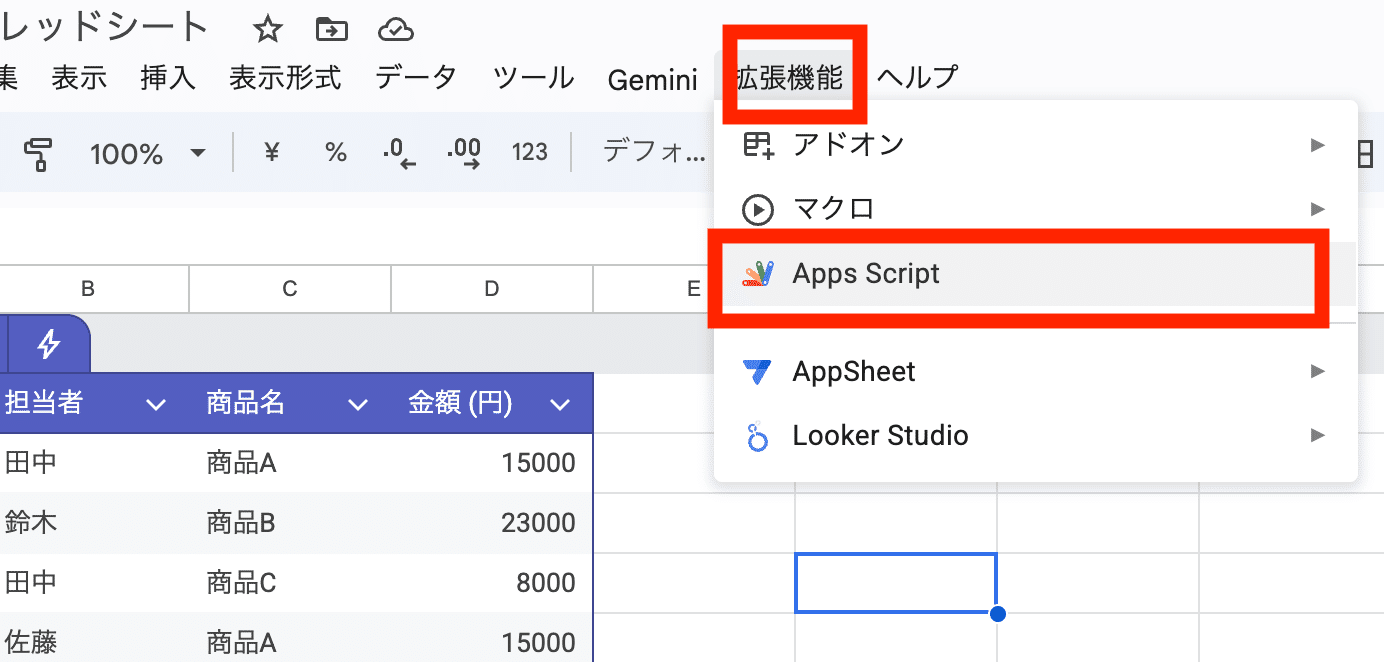
新しいタブでGASのエディタが開きます。最初から function myFunction() { } というコードが表示されていますが、これは全部消して大丈夫です。
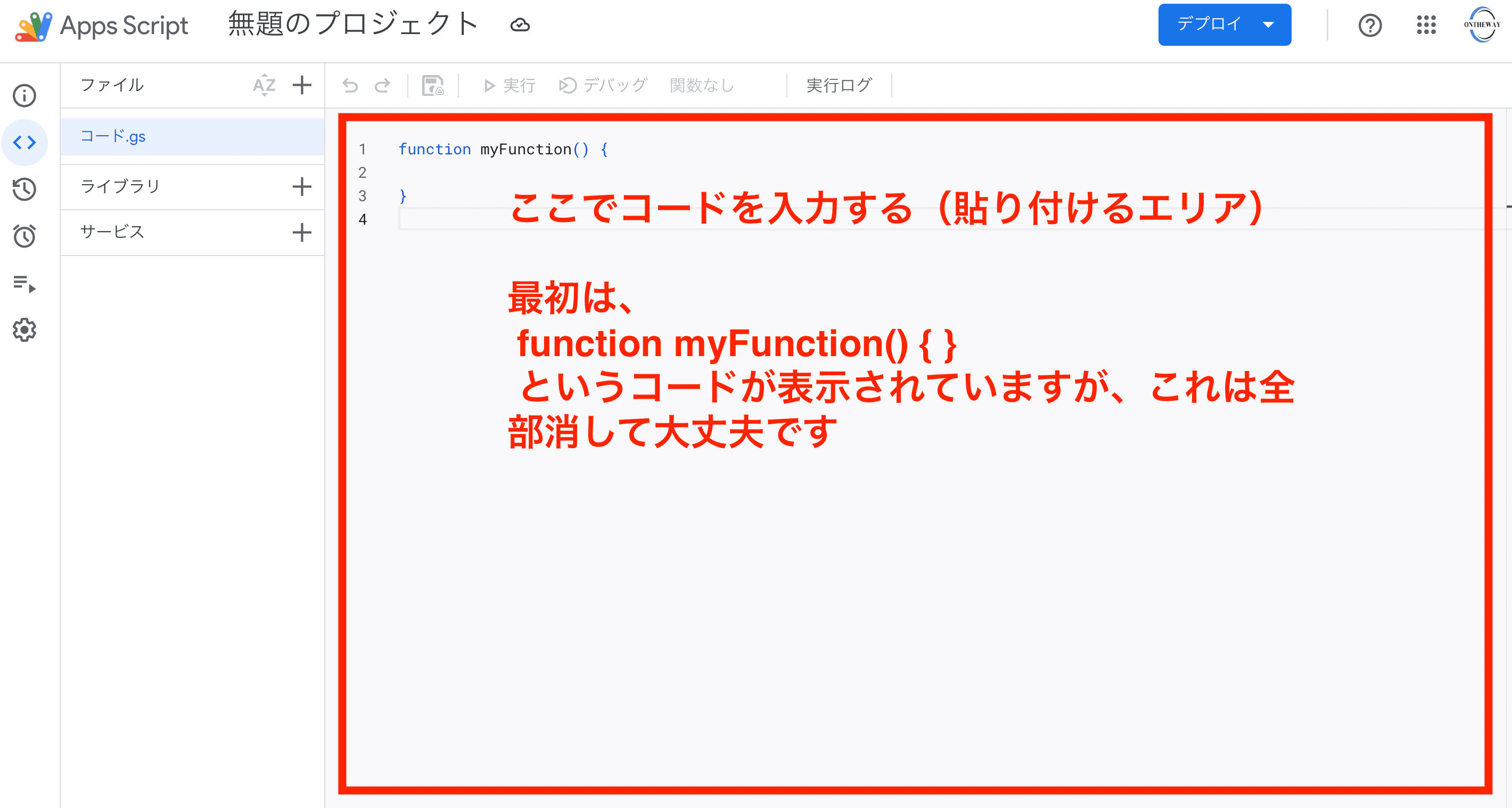
このエディタに、これから生成AIが書いてくれたコードを貼り付けていきます。
生成AIにコードを書いてもらおう
ここからがバイブコーディングです。ChatGPT、Gemini、Claudeなど、お好きな生成AIを開いてください。
スクショ+一言で、コードは書ける
やることは簡単です。
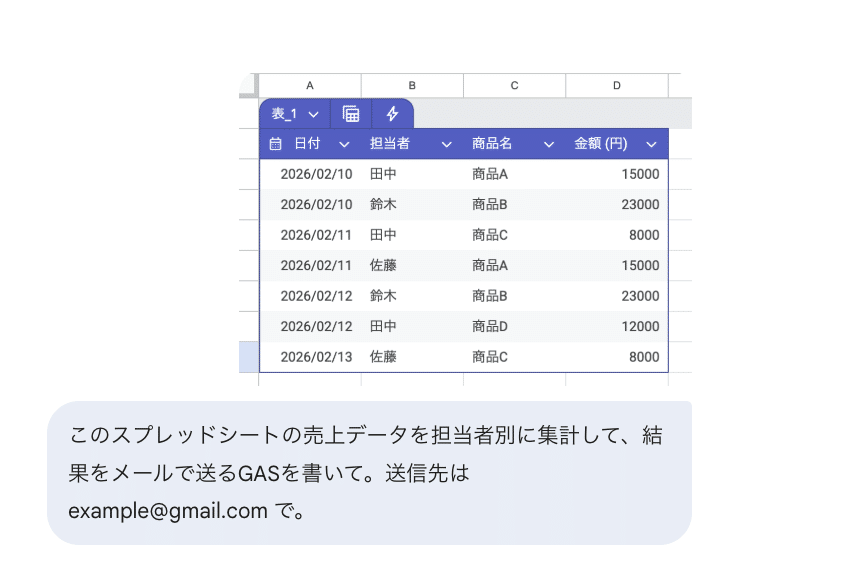
先ほど作ったスプレッドシートのスクリーンショットを撮って、生成AIに貼り付けてください。そして、こう伝えます。
このスプレッドシートの売上データを担当者別に集計して、結果をメールで送るGASを書いて。送信先は example@gmail.com で。
これだけです。
「え、それだけ?」と思いますよね。でも、今の生成AIは画像を認識できます。スクリーンショットからシート名、列の並び、データの形式を読み取って、それに合ったコードを書いてくれます。
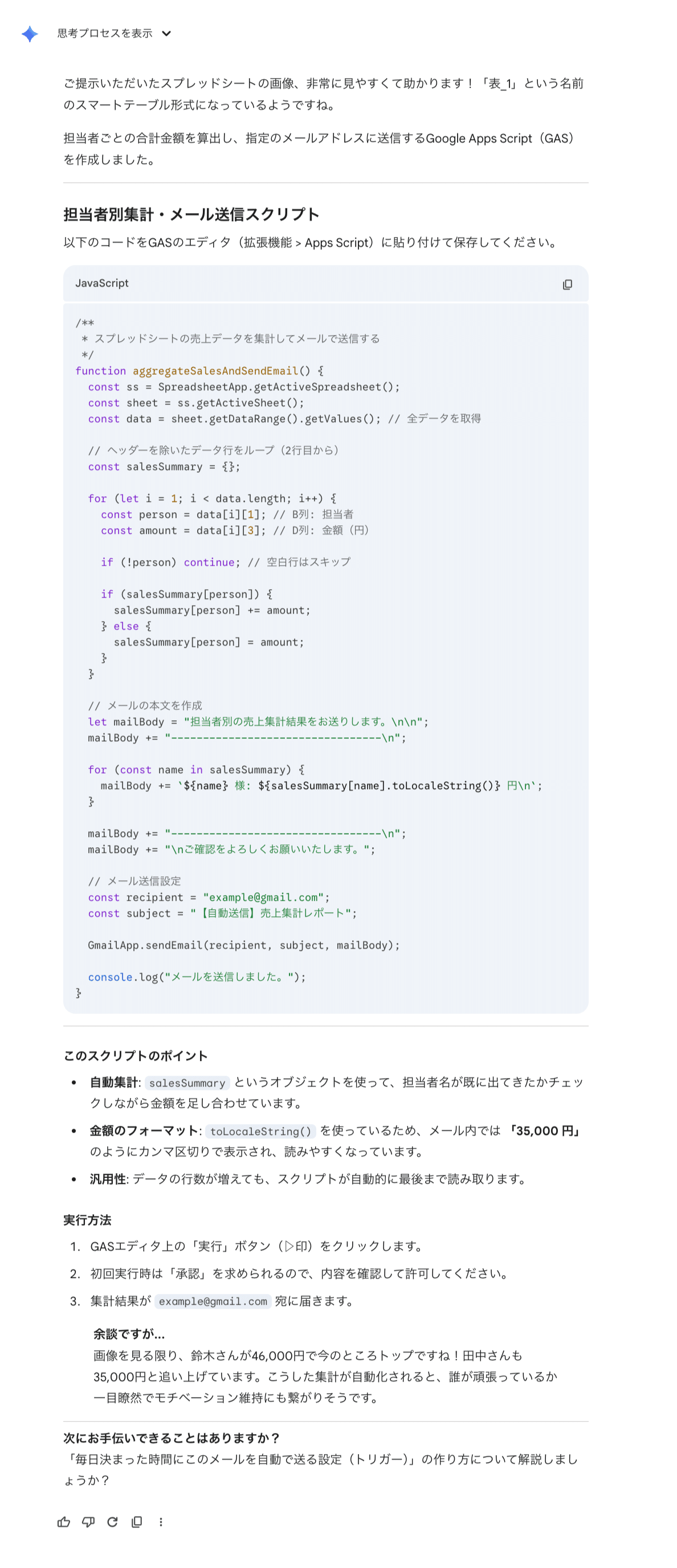 Apps Script)に貼り付けて保存してください。” width=”620″ height=”1436″>
私のセミナーでも、この「スクショ+一言」方式を紹介すると、参加者の方は驚かれます。「プロンプトの書き方をちゃんと覚えなきゃいけないと思っていた」と。慣れてくれば言葉だけで伝えることもできますが、最初はスクショが最も確実で手っ取り早い方法です。
一発で完璧じゃなくても大丈夫
AIが返してきたコードが、最初から100%思いどおりとは限りません。でも、心配は要りません。
「集計結果に日付の範囲も入れてほしい」 「メールの件名を『週次売上レポート』にして」 「金額にカンマ区切りを入れて見やすくして」
こんなふうに、日本語で追加の要望を伝えるだけで、AIがコードを修正してくれます。一度で伝えきる必要はまったくありません。AIとチャットでやり取りしながら、理想の形に近づけていけばいいのです。
最初にざっくり伝えて、出てきたものを見て「ここをこう変えて」と調整していく。この「対話しながら作り上げる」プロセスこそが、バイブコーディングの本質です。
コードを貼り付けて実行する
生成AIからコードが返ってきたら、以下の手順で実行します。
STEP 1:コードをコピーする
AIが生成したコードをそのままコピーします。コードの前後に説明文が付いている場合は、コード部分だけをコピーしてください。大抵、AIがどこからどこまでがコードか明示してくれます。
STEP 2:GASエディタに貼り付ける
先ほど開いたGASエディタの中身を全部消して、コピーしたコードを貼り付けます。
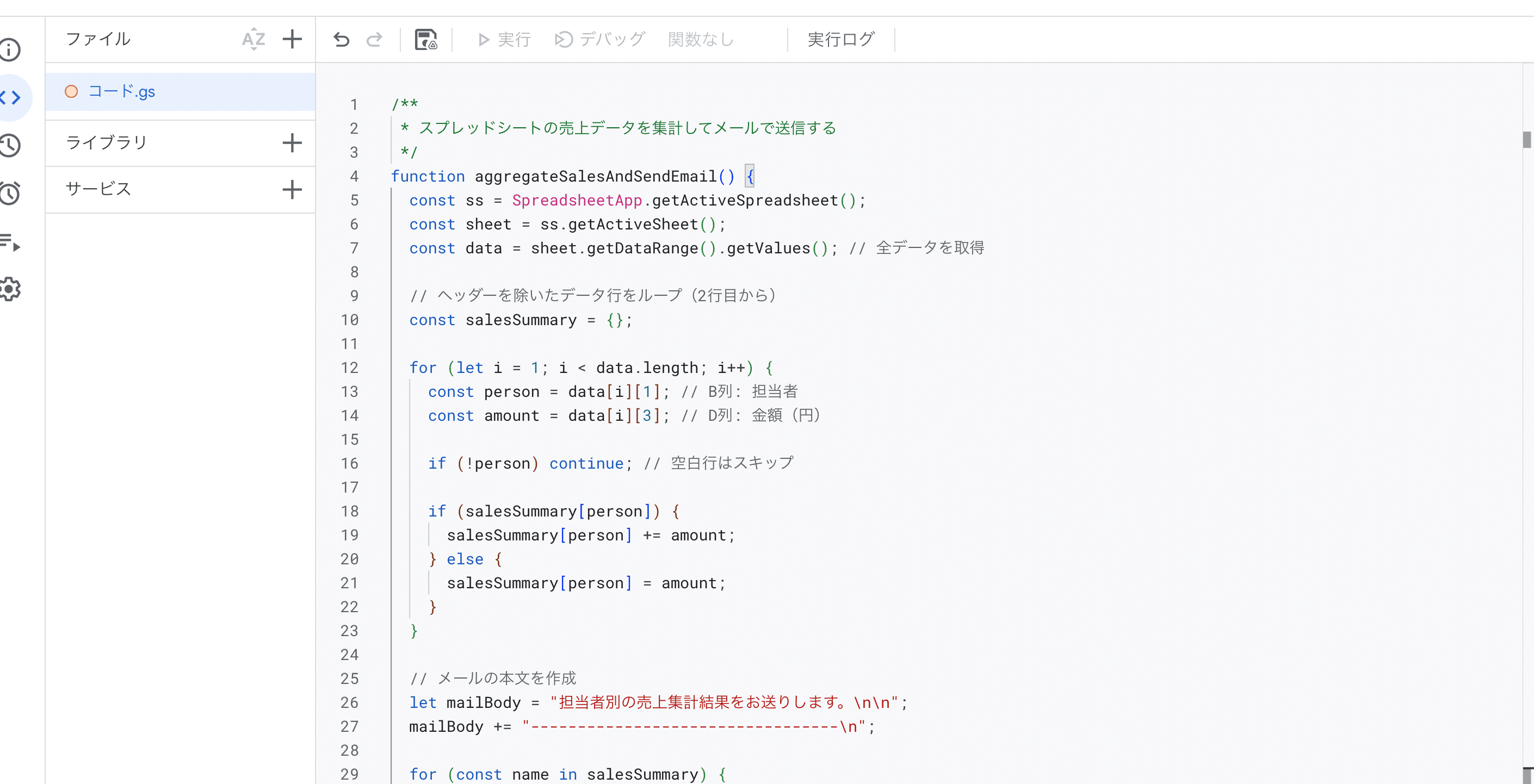
STEP 3:保存して実行する
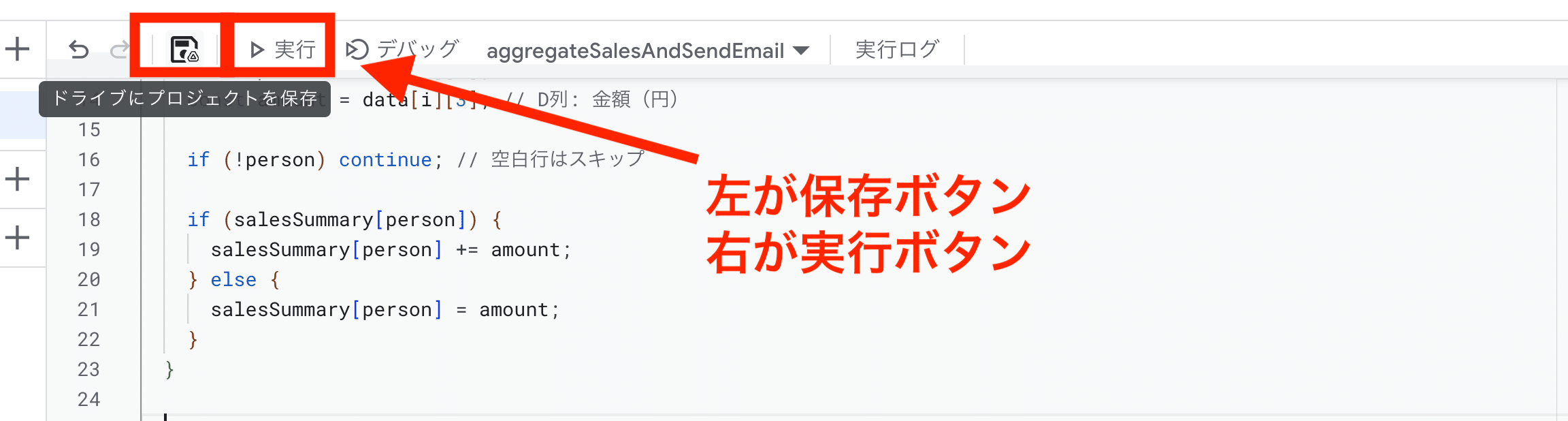
エディタ上部のフロッピーディスクアイコン(💾)をクリックして保存します。プロジェクト名を聞かれたら、「売上集計」など適当な名前を付けてください。
次に、実行する関数を選択します。エディタ上部のドロップダウンから、AIが作ってくれたメイン関数(例えば sendSalesReport など)を選び、「▶ 実行」ボタンをクリックします。
STEP 4:承認画面を突破する(ここ、つまずきポイントです)
初めてGASを実行すると、Googleから「このアプリは確認されていません」という警告画面が表示されます。
正直に言うと、初心者の方はここで100%つまずきます。「危険なの?」と不安になりますよね。
でも大丈夫です。これは自分が書いた(正確にはAIに書いてもらった)スクリプトに対して、「スプレッドシートの読み取り」「メールの送信」などの権限を許可するための画面です。
手順はこうです。
- 「権限を確認」をクリック
- 自分のGoogleアカウントを選択
- 「詳細」をクリック
- 「(プロジェクト名)(安全ではないページ)に移動」をクリック
- 「許可」をクリック
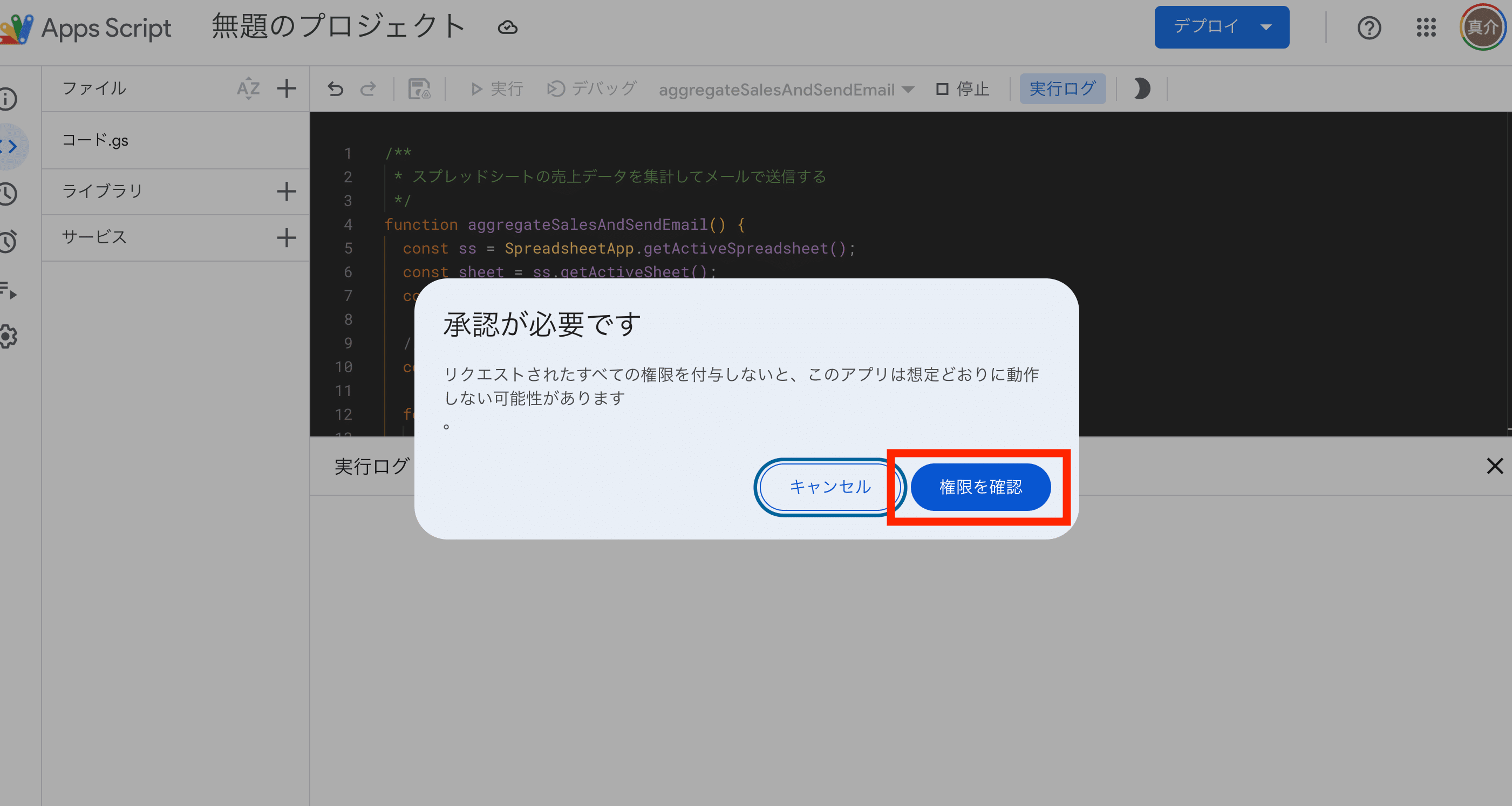
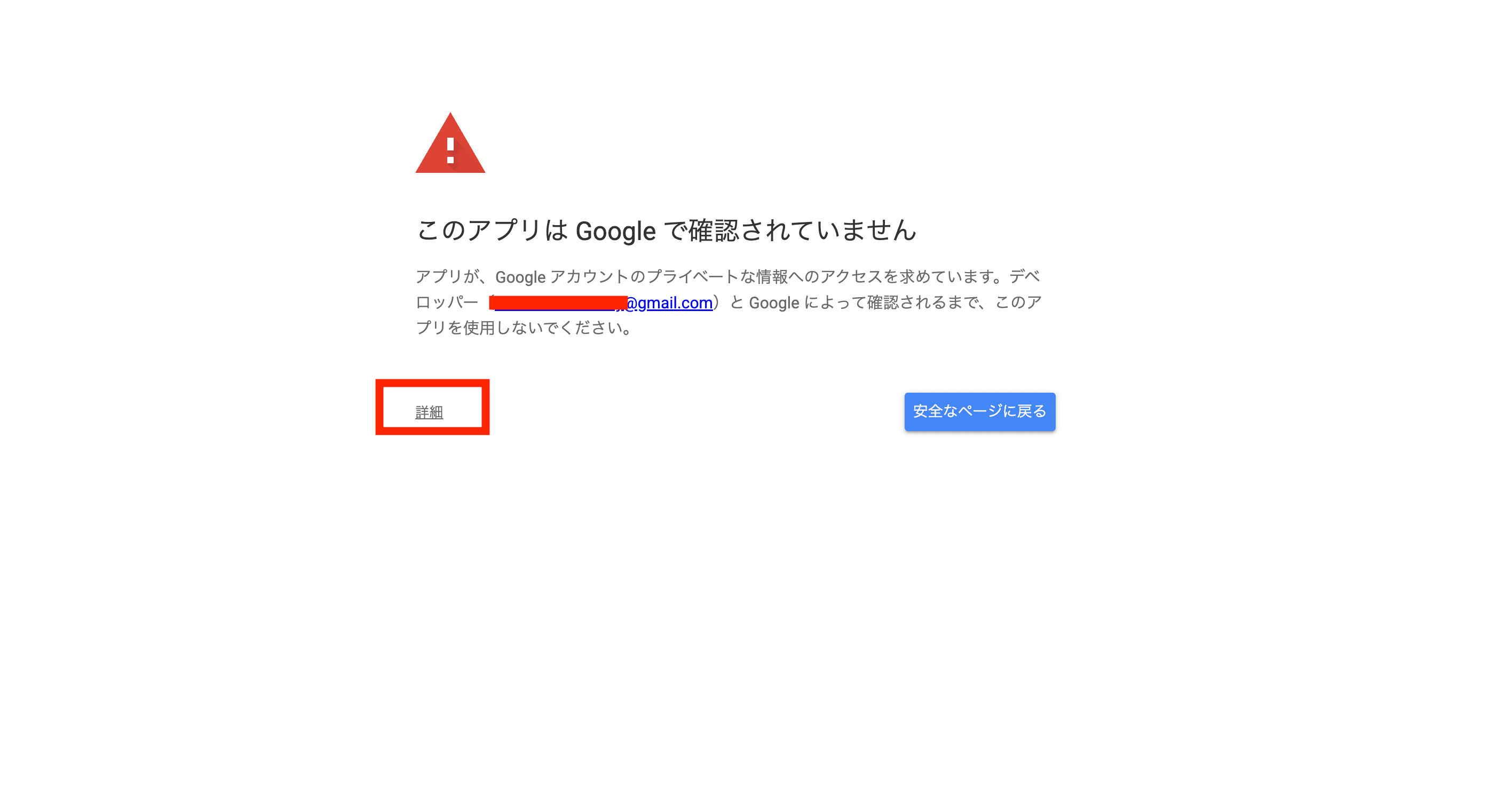
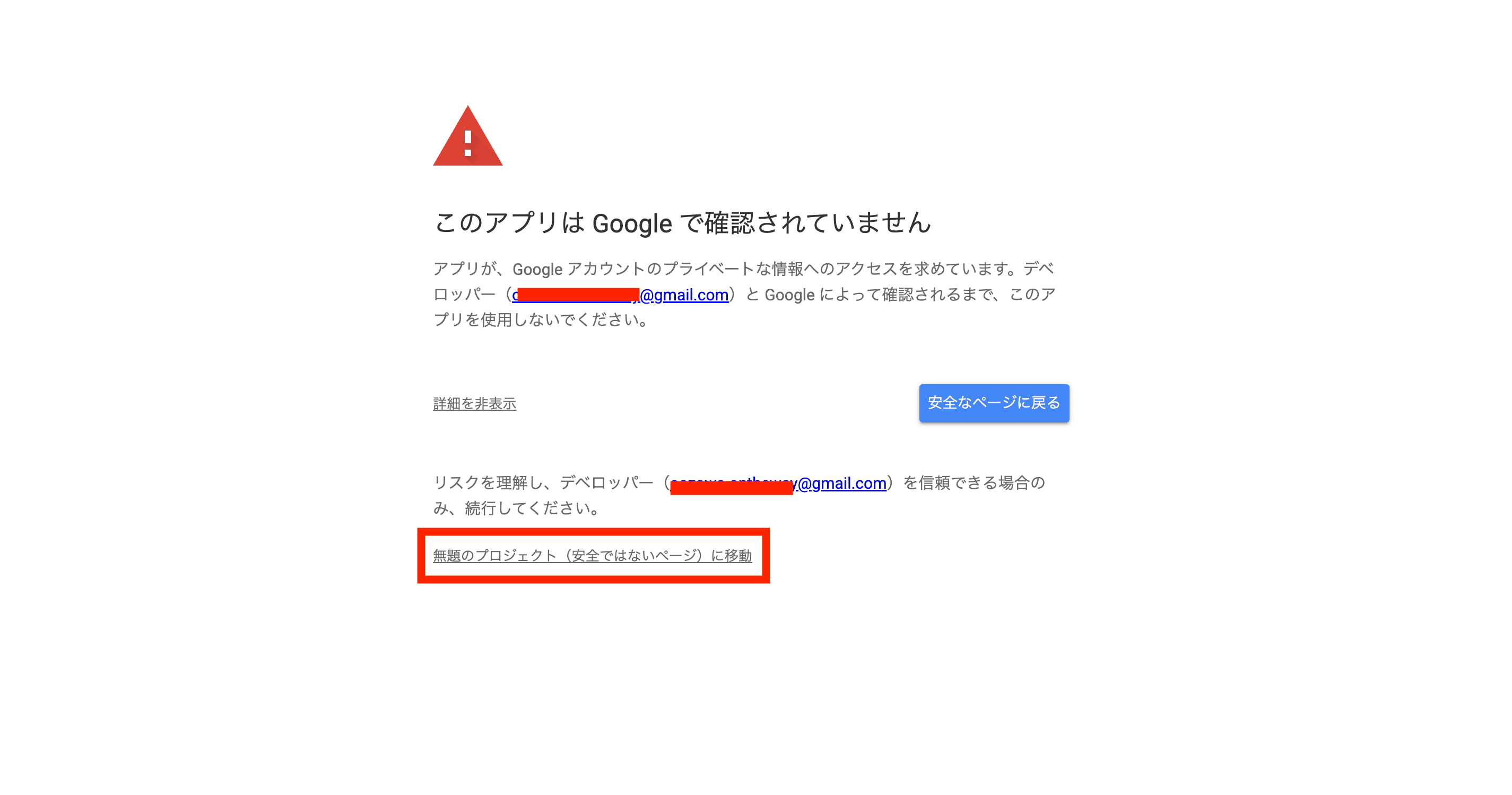
[画像:承認画面の遷移。特に「詳細」→「安全ではないページに移動」の部分を強調]
「安全ではないページ」という表現がかなり怖いですが、自分で作ったスクリプトに自分で権限を与えているだけなので問題ありません。Googleが「このスクリプトは第三者の審査を受けていませんよ」と言っているだけです。この承認作業は最初の1回だけで、次回以降は聞かれません。
承認が完了すると、スクリプトが実行されます。数秒待って、自分のメールボックスを確認してみてください。担当者別の売上集計レポートが届いているはずです。
おめでとうございます。これが、あなたの最初のバイブコーディングです。
エラーが出ても、AIに聞けば解決する
「手順どおりにやったのに動かない!」
安心してください。最初から一発で動く方が珍しいくらいです。私のセミナーでも、参加者の1/3程は最初の実行でなんらかのエラーに遭遇します。シート名のスペルが違う、データの範囲がずれている、メールアドレスの入力ミス。原因は些細なことがほとんどです。
エラーが出たら、やることはコードを書いてもらったときと同じです。
GASエディタの下部に赤い文字でエラーメッセージが表示されます。その画面のスクリーンショットを撮って、生成AIに貼り付けて、こう伝えてください。

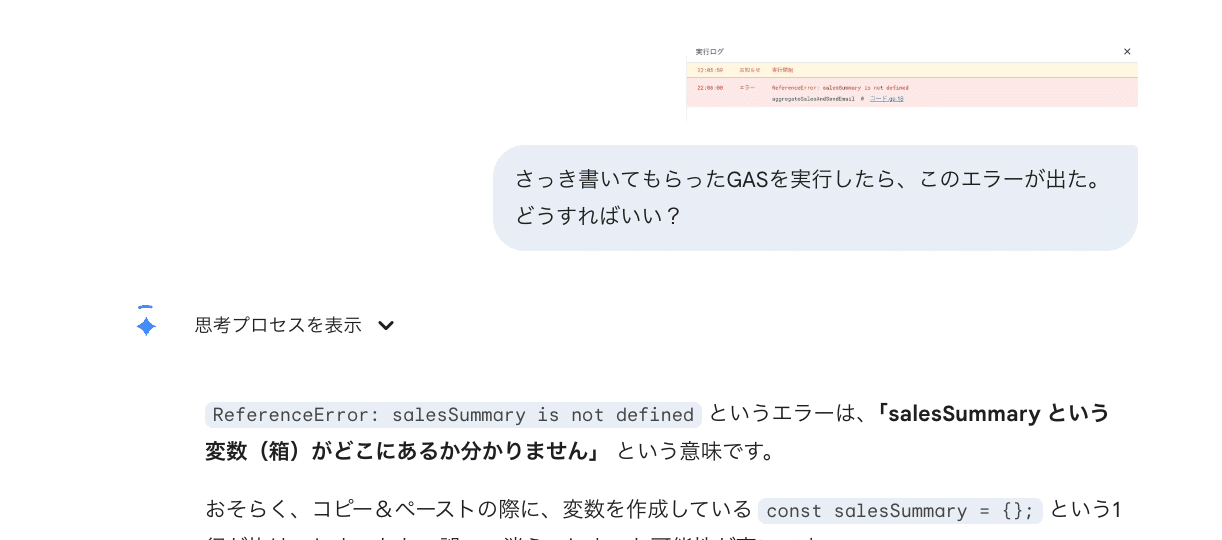
これだけで、AIが原因を特定して修正版のコードを返してくれます。
エラーメッセージが出ないけど結果がおかしい、というケースもあります。その場合は、届いたメールのスクリーンショットを貼って「金額が全部0円になっている。本当は担当者別の合計が出てほしい」のように、何が起きていて何を期待しているかを伝えれば大丈夫です。
スクショが面倒なら、エラーメッセージをそのままコピーして貼り付けるだけでも構いません。要は、AIに「今どうなっているか」が伝わればいいのです。
ポイントは、難しいことを考える必要がないということ。スクショを撮る、状況を日本語で伝える。これだけです。
トリガーを設定して「本当の自動化」にする
スクリプトが動くようになったら、次は自動実行の設定です。ここまでくれば、あと少しです。
GASエディタの左側メニューから、時計アイコンの「トリガー」をクリックします。
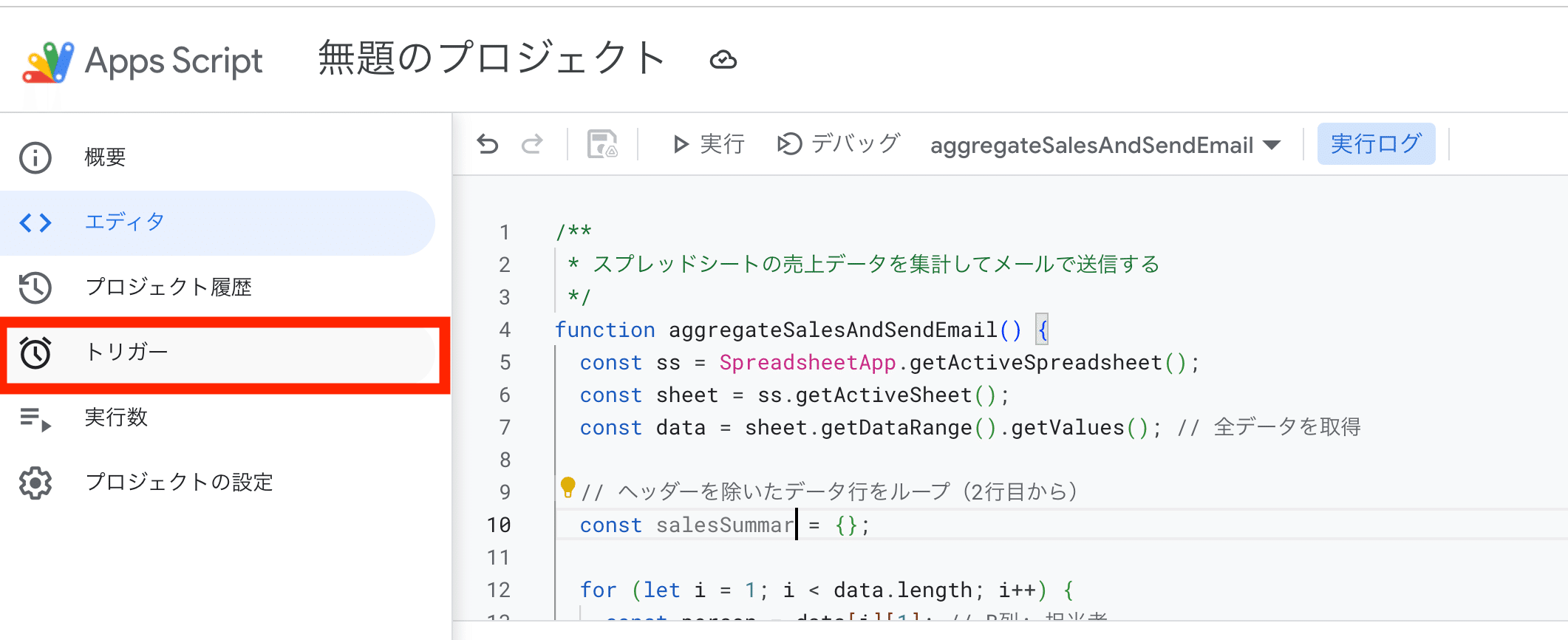
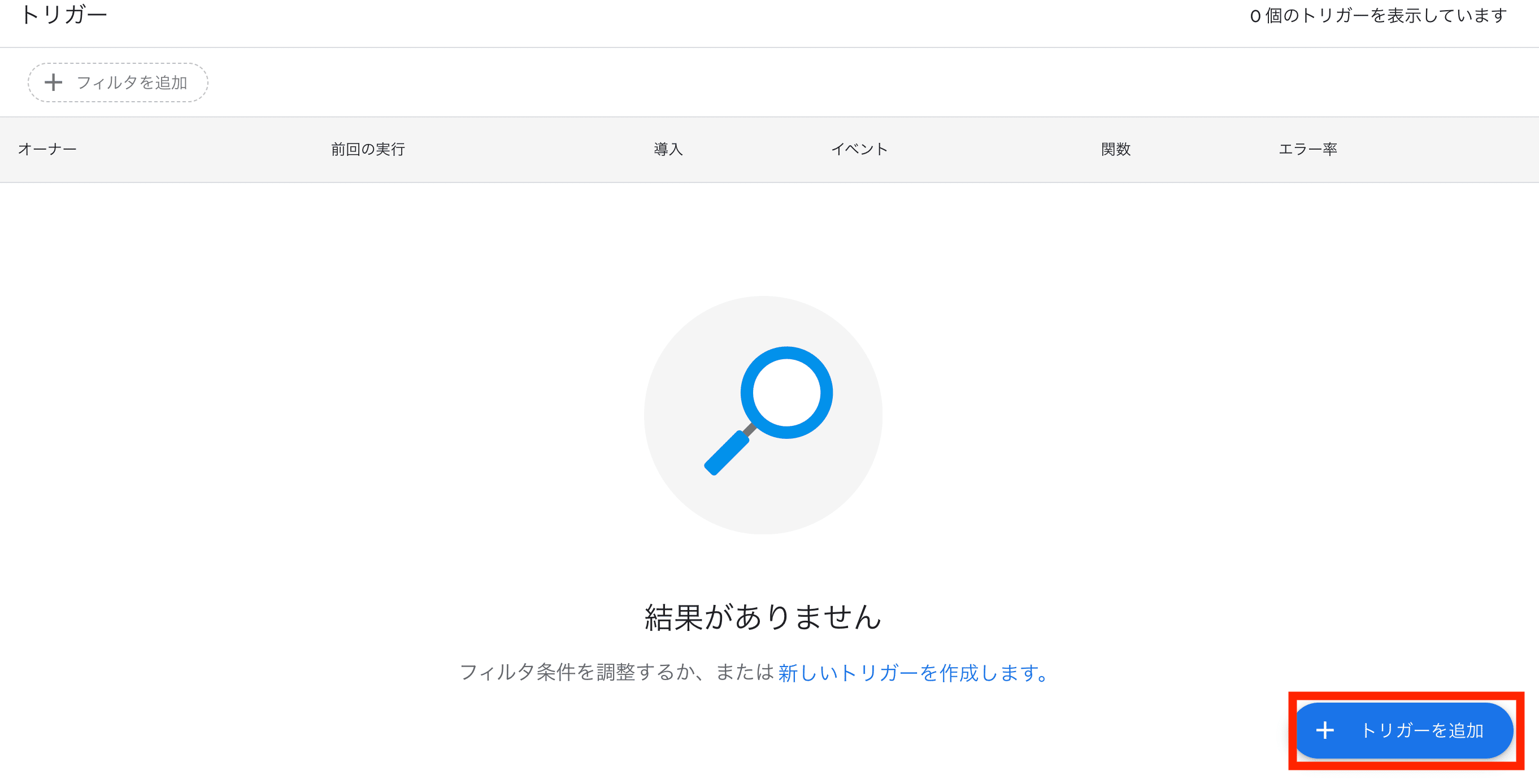
「トリガーを追加」をクリックして、以下のように設定してみてください。
- 実行する関数:(AIが作ってくれた関数名)
- イベントのソース:時間主導型
- 時間ベースのトリガーのタイプ:週ベースのタイマー
- 曜日:毎週月曜日
- 時刻:午前9時〜10時
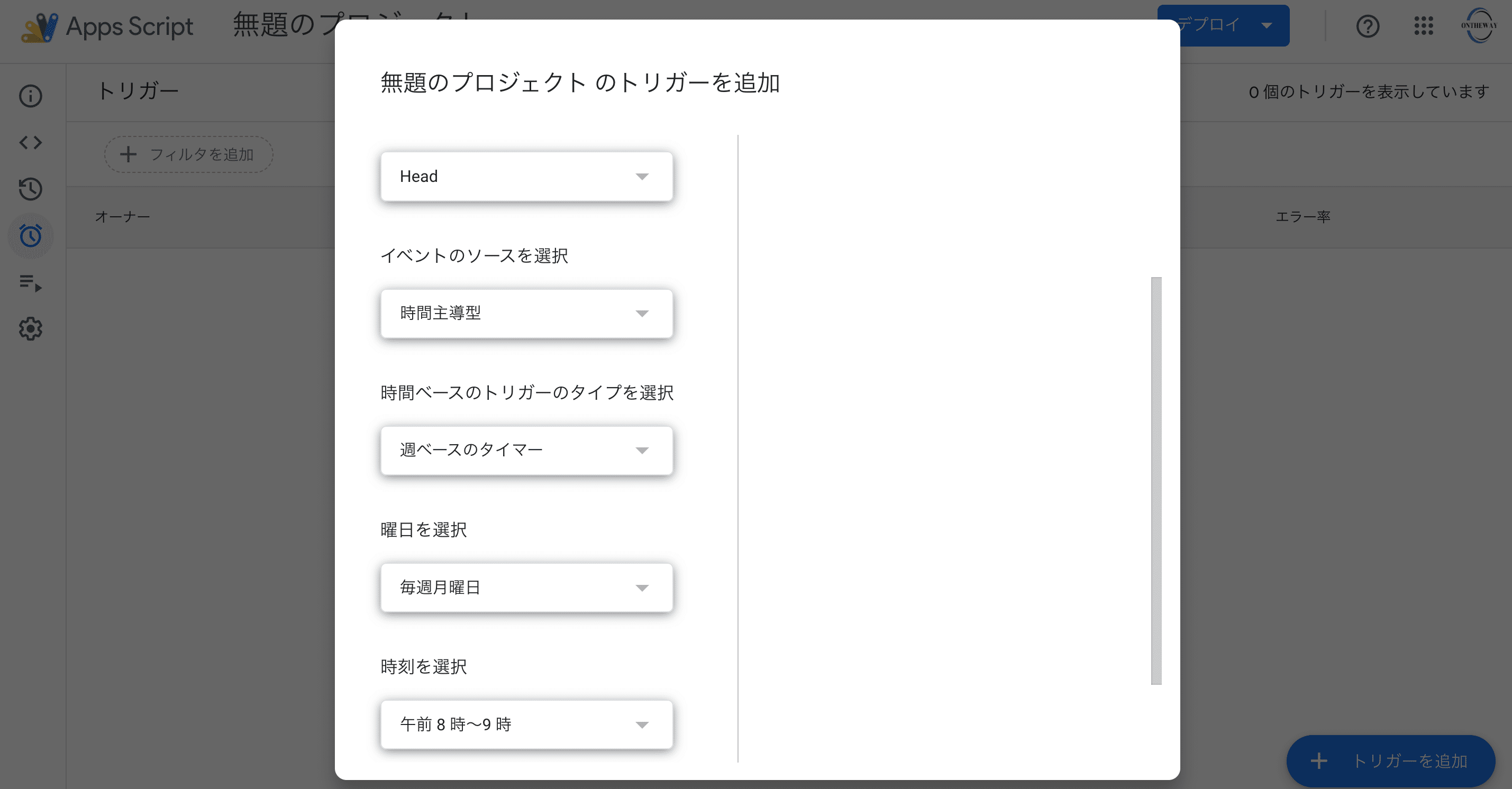
これで、毎週月曜日の朝に売上集計レポートが自動でメール送信されます。月曜の朝、出社してメールを開いたら、すでに先週の売上レポートが届いている。集計作業ゼロ、メール作成ゼロ。この体験は、一度味わうと手作業には戻れなくなります。
一度設定すれば、あとは何もしなくてもスプレッドシートにデータを入力するだけ。集計もメールも、全部GASが勝手にやってくれます。特別なサーバーも不要で、Googleのクラウド上で24時間365日動いてくれる。前回の記事で「理由4:自動実行が驚くほど簡単」と書きましたが、本当に簡単だと実感していただけたのではないでしょうか。
大事なのは「何をやってほしいか」を伝える力
ここまでの流れを振り返ってみてください。
コードを書くのも、エラーを直すのも、全部AIがやってくれました。スクショを撮って、やりたいことを日本語で伝えるだけ。プログラミングの知識は一切使っていません。
では、人間がやったことは何でしょうか。
GASエディタを開く。コードを貼り付ける。実行ボタンを押す。承認画面を突破する。トリガーを設定する。これらの「操作手順」は、この記事を読めばできます。
そしてもう1つ、大事なことがあります。
「ツールに何をやってほしいか」を正しく伝える力です。
今回は「売上データを担当者別に集計してメールで送って」というシンプルな指示でした。でも、これが言語化できなければ、どんなに優秀なAIも動けません。
「毎月の請求書を自動で作りたい」「フォームの回答があったら即座に担当者に通知してほしい」「在庫が一定数を下回ったらアラートを出してほしい」。自社の業務を見渡して、「これを自動化できたら楽になるのに」を言葉にする。これこそが、バイブコーディング時代に人間に求められるスキルです。
しかも、一度で完璧に伝えきる必要はありません。最初はざっくりでいい。AIの出力を見て、「ここをもうちょっとこうして」「この条件も追加して」と対話しながら、理想の形に辿り着ければいいのです。
この「やりたいことを言語化して、対話で磨き上げる」というプロセスは、プログラミングの知識ではなく、日本語力とコミュニケーション力の世界です。中小企業の現場で日々業務を回している方なら、すでに持っている力だと思います。
その先のステップ
今回は、GASのエッセンスを体験してもらうためにシンプルな例を使いました。スプレッドシートの集計とメール送信。これだけでも十分実用的ですが、GASで実現できることはもっと広がります。
Googleフォームの回答を自動で振り分けて、担当者にメール通知する。カレンダーの予定を毎朝一覧にしてチャットに投稿する。複数のスプレッドシートからデータを集めて月次レポートを自動生成する。やりたいことが具体的になるほど、できることの幅も広がっていきます。
正直に言うと、より実用的で本格的なツールを作ろうと思えば、プログラミングの基礎知識やAPIについての理解があった方が良い場面は出てきます。
前回の記事で「最低限の知識は必要」と書いたのは、まさにこの部分です。
でも、そこに至るまでの第一歩は、今日やったことの延長線上にあります。
今日の成功体験が、「もう少し複雑なこともやってみたい」というモチベーションにつながれば嬉しいです。少し時間を取れば身につけられる基本的なところで充分です。そう思ったときに、少しずつ知識を広げていけば良い。GASは、その成長に合わせて付き合ってくれる懐の深いツールです。
まとめ
結論から言います。バイブコーディングの第一歩は、思ったよりずっと簡単です。
スクショを撮って、やりたいことを日本語で伝えて、返ってきたコードを貼り付けて、実行する。エラーが出たら、またスクショを撮ってAIに聞く。これだけで、業務の自動化が始まります。
大事なのは、プログラミングの知識ではなく、「自分の業務で何を自動化したいか」「どのようにしたら効率化できるか」を考えること。そしてそれを、AIに伝えること。一度で完璧に伝える必要はありません。対話しながら、一緒に作り上げていけばいいのです。
また、開発は1回限りで終わる必要はありません。実際に動作させてみながらより良いものに自分自身で改善できるのが、ツールを内製化する醍醐味です。
まずは今日の手順で、最初の一歩を踏み出してみてください。
小さく始めて、小さく成功する。その積み重ねが、次のステップにつながります。
このnoteでは、中小企業・小規模企業向けのIT活用・生成AI活用について発信しています。
GASで最初の自動化が動いた方は、ぜひ他の業務にも応用してみてください。「こんな業務を自動化したいけど、どうすればいい?」という質問があれば、コメント欄でお気軽にどうぞ。
フォローしていただけると、更新時に通知が届きます。
この記事はnoteでも公開しています。
実装支援・DX推進・生成AI活用のご相談は、お気軽にお問い合わせください。
→ お問い合わせはこちらから