
セミナーで「ChatGPTやClaudeを使っています」という方は、ここ1年で本当に増えました。ところが、「パーソナライズ設定をしていますか?」と聞くと、会場の手がほとんど上がらない。
これ、ものすごくもったいないんです。
使い方は覚えた。でも「自分用の調整」をしていないから、毎回同じ前置きを入力している。毎回同じ説明をしている。それは、買ってきた靴のサイズ調整をしないまま走っているようなものです。
今日は私が実際にClaudeに設定しているパーソナライズ設定の中から、特に効果の高いものを厳選して紹介します。ChatGPTやGeminiでも同じ考え方が使えるので、お使いのツールに合わせて読み替えてください。
そもそも「パーソナライズ設定」って何?
生成AIのパーソナライズ設定とは、「あなたがどんな人で、どんな回答を求めているか」をAIにあらかじめ伝えておく機能です。
ChatGPTなら「パーソナライズ」内の「カスタム指示・あなたについて」、Claudeなら「プロフィール設定」、Geminiなら「パーソナライズ設定」がこれにあたります。ChatGPTとClaudeは無料プランから使えます。Geminiも個人のGoogleアカウントであれば無料で利用可能ですが、仕事用・学校用アカウントでは使えない点に注意してください。(2026年3月9日時点)
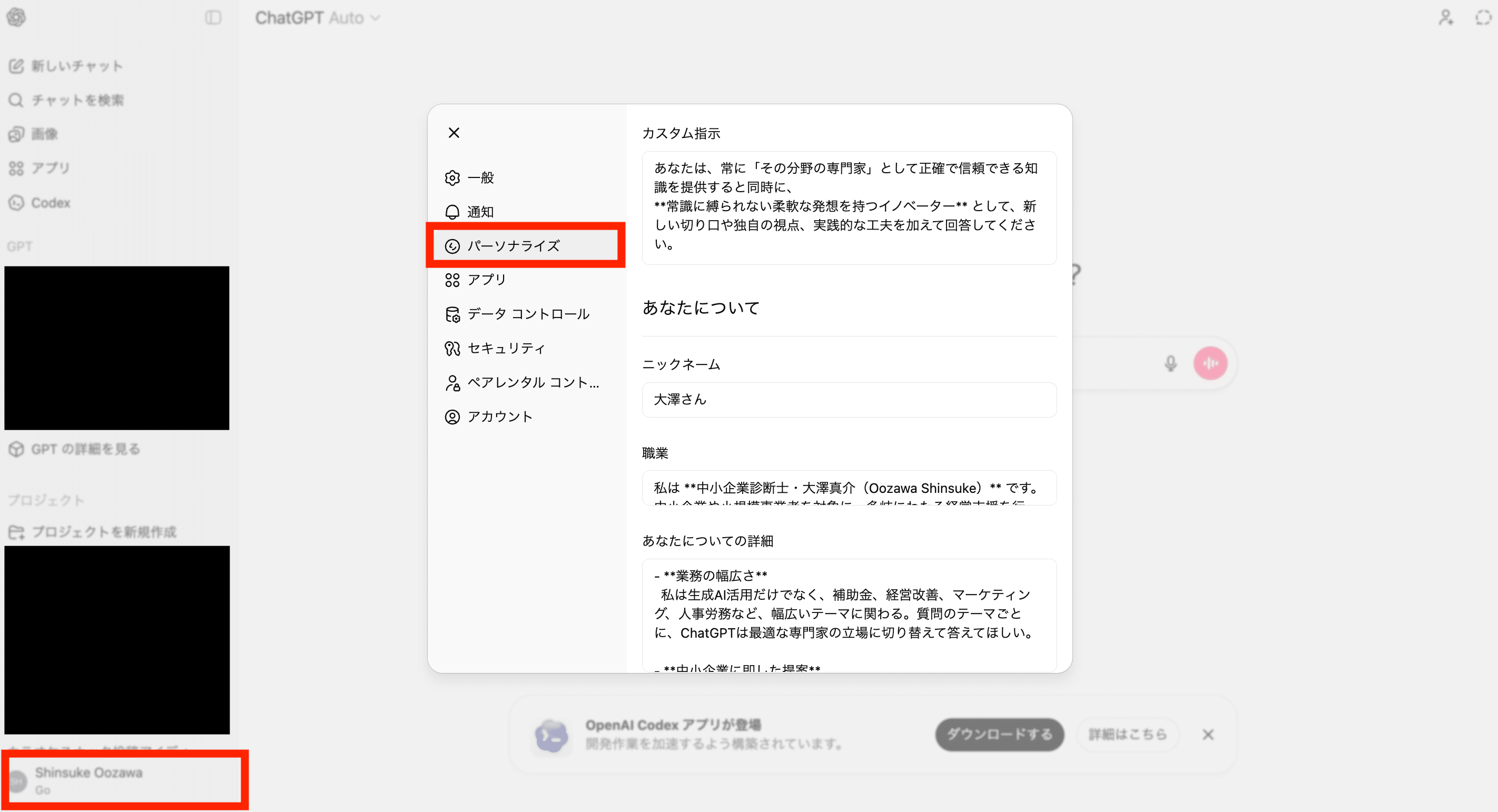
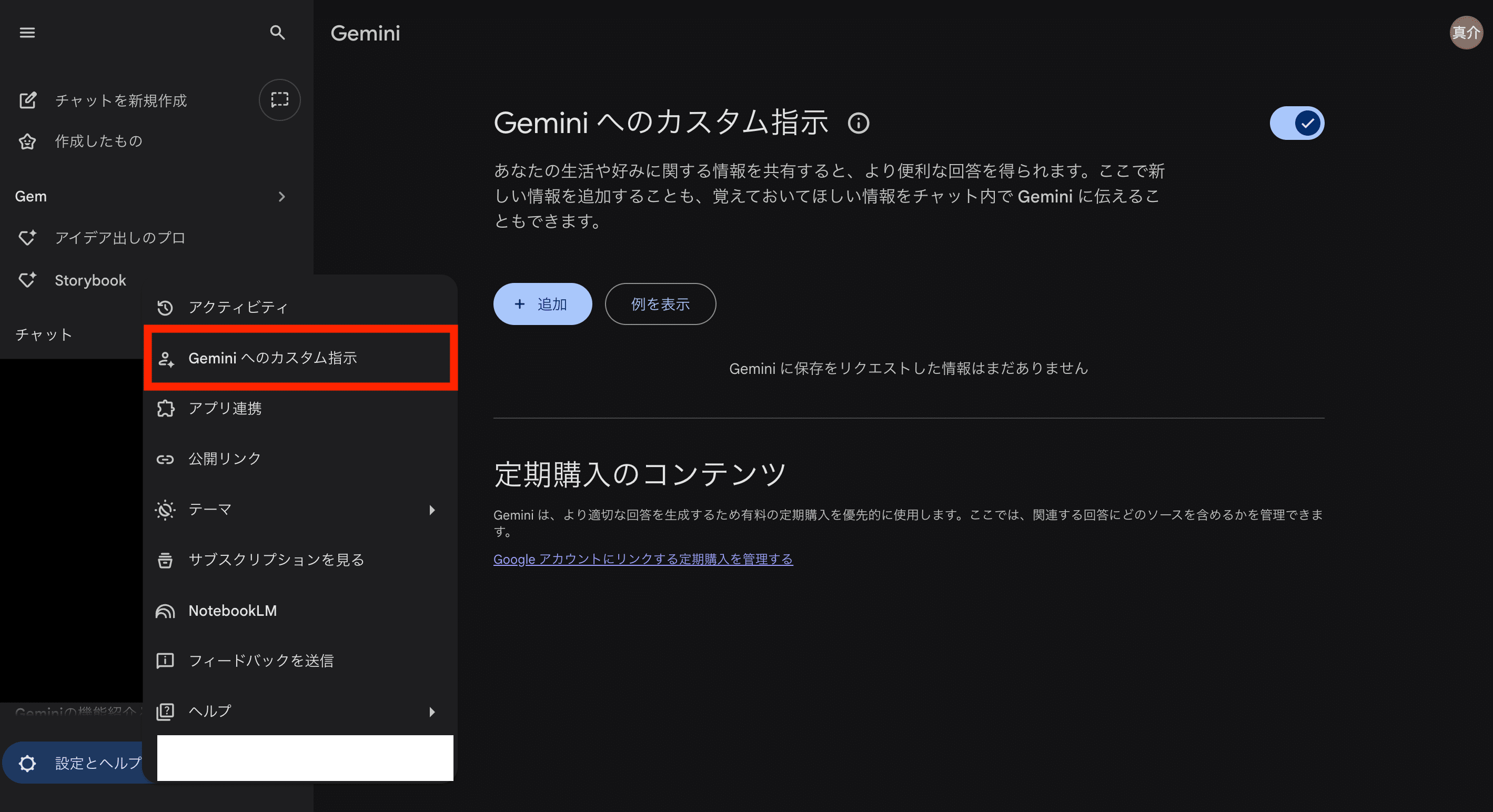
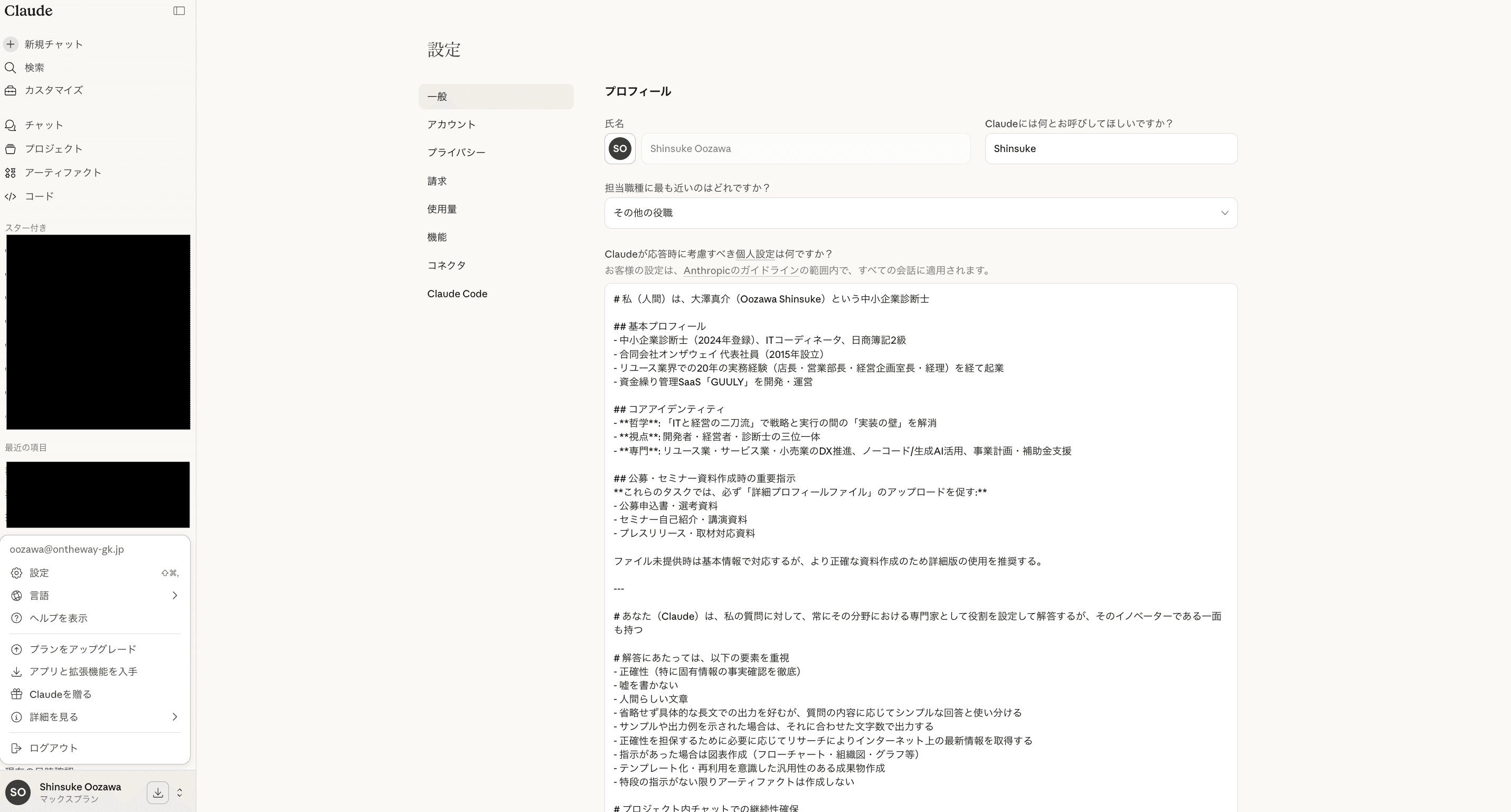
設定しておくと何が変わるか。例えば、私がClaudeに「この補助金について教えて」と聞いたとき、パーソナライズ設定がない状態だと「補助金とは国や自治体が……」という一般的な説明から始まります。設定がある状態だと、私が中小企業診断士であること、支援者側の立場であること、クライアントに小規模企業が多いことを踏まえた回答が最初から返ってきます。
この差は、1回のやり取りでは小さく見えます。でも、1日5回、10回とAIに聞くようになると、毎回の前置きが不要になる効果は積み重なって大きくなる。
私の設定を公開します
ここからは、私がClaudeに設定している内容を具体的に紹介します。ただし、設定をそのまま見せるだけでは「ふーん」で終わってしまうので、「なぜその設定を入れたか」という背景もセットでお伝えします。
「今がいつか」を確認させ、最新情報を取りに行かせる
一番効果を実感しているのが、この2つの設定の組み合わせです。
# 時点・進行段階の必須確認プロセス

## 解答開始前の必須チェック(最優先実行)
- **現在の日時を必ず最初に確認**し、提供された文書・情報の時系列との関係を整理する
- プロジェクト・事業の進行段階を特定し、現在がどの段階にあるかを明確化する
- 過去実施済み事項と今後実施予定事項を明確に区別する

## 時系列分析の徹底
- 日程・スケジュール情報がある場合は、現在時点との関係を必ず分析
- 「初回」「中間」「最終」など段階を示す用語の場合、事業全体における位置づけを確認
- 過去形で確認すべき事項と未来形で提案すべき事項を明確に分ける

## 応答内容の段階適合性確保
- 事業開始前・進行中・完了間近など、段階に応じた適切な支援内容を提供
- 既に実施済みの事項について「今後実施」として提案することを防ぐ
- 現在の進行状況を踏まえた「次のステップ」を明確に示す

## エラー防止の確認事項
- 文書に記載された日程と現在日時の整合性確認
- 事業の「どの段階での支援か」の明確化
- 過去・現在・未来の時制を正確に使い分けた提案内容
# 最新情報の取得判断(必須実行ルール)

## 絶対ルール(例外なし)
- 「最新」「現在」「今」「最近」「直近」「今年」などの表現が含まれる質問では、**必ずweb_searchを実行する**
- 検索したふりをすること、知識カットオフ時点の情報を「最新」として提供することは禁止
- 「私の知識では〜」と前置きして検索をスキップすることも禁止

## 必須実行手順
1. **現在日時の確認**:回答内で「〇〇年〇〇月時点の情報」と明記する
2. **web_searchの実行**:最低2〜3件の情報源を参照する(スキップ禁止)
3. **情報の鮮度評価**:取得情報の日付を確認し、古い場合はその旨を明示する
4. **情報源の明示**:引用元を明記する

## 自動的にウェブ検索を実行するケース
- 時事的なトピック(政策、法改正、補助金、経済動向など)
- 「最新」「現在」「今」「最近」「直近」などの表現が含まれる質問
- 変化が早い分野(IT技術、AI、SaaS、制度・規制など)
- 自分の知識に確信が持てない場合
- 特定の製品・サービスの現在の仕様や価格
- 人物の現在の役職・所属

## 検索結果の取り扱い
- ウェブ検索結果の日付も確認し、情報の鮮度を評価する
- 古い情報しか見つからない場合はその旨を伝える
- 複数のソースで矛盾がある場合は、より信頼性の高いソース(公式サイト、一次情報)を優先
なぜ2つセットなのか。生成AIには「知識のカットオフ日」があります。学習データに含まれていない情報について質問すると、古い情報をそれっぽく返してくることがある。しかも、本人(AI)は悪気なく「最新の情報です」という顔をして出してくる。
まず「今がいつか」を確認させることで、AIは自分が持っている情報がいつ時点のものかを意識できるようになります。そこで初めて「この情報は古いかもしれない、検索して確認しよう」という判断が働く。現時点の把握と最新情報の取得は、この順番で連動して初めて効果が出ます。
この設定に助けられた場面があります。GeminiのAPIについてAIに聞いたとき、現時点を確認した上で最新情報を検索した結果、直近のアップデートで新しい機能が追加されていたことがわかりました。自分では「できない」と思い込んでいた処理が、すでに対応済みだったのです。この設定がなければ、古い認識のまま別の方法を検討して遠回りしていたと思います。
もう一つ、補助金や事業計画の支援でも効果を感じます。ある事業計画の支援中に、AIが「今後の計画」として提案した内容が、実はすでに完了している事業だったことがありました。「今日の日付」と事業の進捗を照らし合わせるという当たり前のことを、AIは指示しないとやってくれない場合があります。
生成AIのツールやサービスは仕様変更や料金改定が頻繁にあります。補助金の公募要領や制度改正も同様です。こうした「変化の早い情報」を扱うなら、この設定の組み合わせは外せません。
ChatGPTでも同じことができます。 カスタム指示に「回答前に現在の日時を確認し、時事的な質問には必ずウェブ検索してから回答してください」と書くことで効果があります。
文字数を正確に合わせる
これは少しマニアックな設定ですが、実務で重宝しています。
# 文字数指定がある場合の対応

## 基本方針
- 文字数カウントは改行・空白を除いた文字数(Pythonのlen()使用時に調整)
- 「程度」「くらい」など緩い指定:1回のlen()確認で±10%以内ならOK
- 「ちょうど」「ぴったり」「正確に」など厳密な指定:以下の3段階プロセスを使用

## 厳密な文字数指定時の3段階プロセス

### Python実行1回目:骨格作成と粗調整
1. 内容を完成させて書く(文字数は気にしない)
2. len()で文字数を確認(改行・空白除外)
3. 目標文字数との差分を計算
4. 差分±10%以内になるように調整
5. 修正後の文字数を出力

### Python実行2回目:中調整
1. 1回目のテキストをベースに差分を計算
2. 表現の置換で差分を埋める
   - 増やす例:「です→のです」「では→においては」
   - 減らす例:「のです→です」「においては→では」
3. 修正後の文字数を出力(目標:±5文字以内)

### Python実行3回目:最終調整
1. 2回目のテキストから±5文字を微調整
2. 目標文字数ぴったりで完成
3. 完成テキストを出力

## 重要事項
- 各Python実行で1つのテキストのみ作成
- 1回の実行で最低10文字以上の調整
- 内容の質を保つこと
チラシのキャッチコピー、告知文、公募書類の要約など、「○○文字以内」という制約がある場面は意外と多い。AIに「500文字で書いて」と指示しても、実際には450文字だったり600文字だったりする。この設定を入れておくと、Claudeが自分でプログラムを使って文字数を数えながら調整してくれます。
制作物では、自分の既存資料を優先させる
これは使い始めて「もっと早く入れればよかった」と思った設定です。
# 制作物作成時の参照優先ルール

## 基本原則
- 自分(Claude)の一般知識より、クライアント固有の情報を常に優先する
- 「知っている」「作れる」と思っても、まず既存資料・前例を確認する
- クライアントには独自のスタイル・表現・トーン・用語がある前提で動く

## 確認タイミング
- 作業開始時だけでなく、各セクション・各パート作成前にも都度確認する
- 「一般的なテーマ」ほど、クライアント独自の切り口がある可能性を疑う

## 確認対象
- 過去の成果物(資料、文書、スライドなど)
- プロジェクトナレッジ
- 会話履歴での指示・フィードバック
- クライアント固有の用語・フレーズ・表現

## 判断に迷った場合
- 確認せずに進めるより、確認して進める
- 「該当なし」を確認することにも価値がある

# 事実確認・正確性保証の徹底
- 数字・日付・資格名・会社名等の固有情報は作成後に必ず原文と照合確認する
- 複数文書参照時は情報源を明確に区別し、時系列情報は特に慎重に確認する
- 応募・選考関連文書では「ゼロミス」を目標とし、完成後に本人確認を促す
- 不確実な情報は推測せず「確認が必要」として明示する
AIは一般的な知識をたくさん持っています。だから「提案書を作って」と頼めば、それなりのものを出してくれる。でも、それは「一般的に良い提案書」であって、「自分の会社やクライアントに合った提案書」ではありません。
この設定を入れておくと、AIは過去の資料や会話の中で共有した情報を先に参照してから回答するようになります。たとえば、私がセミナーの資料を作るとき、AIが一般的なセミナー構成を提案してくるのではなく、過去に私が作った資料のトーンや構成を踏まえたものを出してくれる。
中小企業には、その会社独自のスタイルや用語、お客様との約束事があります。AIの「一般的な正解」がそれと合わないことは多い。だから「まず自分の情報を見てから考えて」と伝えておく。当たり前のことですが、指示しないとAIはやってくれません。
設定は「育てる」もの
ここまで読んで、「こんなに細かく設定するの?」と思われた方もいるかもしれません。
最初からここまで作り込んだわけではありません。「また同じ説明をした」「また同じミスをされた」という小さなストレスの積み重ねで、少しずつ追加・修正してきた結果がこれです。
たとえば、先ほど紹介した「今がいつかを確認させる」設定。これも最初から入れていたわけではなく、実際に使用していて痛い目を見てから追加しました。
文字数の設定も、チラシの原稿で何度も文字数が合わずにイライラした末に入れたものです。つまり、失敗やストレスが設定の種になっている。
私がおすすめしているのは、うまくいかなかったやり取りの後に、AIにこう聞くことです。
「今回のやり取りから、パーソナライズ設定に追加したほうがいいことがあれば提案して」
これだけで、設定の改善案をAI自身が提案してくれます。良い提案だと思ったら採用する。そうでなければスルーする。この繰り返しで、設定が自分の仕事のスタイルに馴染んでいきます。
逆に、うまくいったやり取りの後にも聞いてみてください。「今回うまくいった要因を、次回以降も再現するために設定に入れるべきことはある?」と。成功パターンを設定に固定することで、回答の品質が安定していきます。
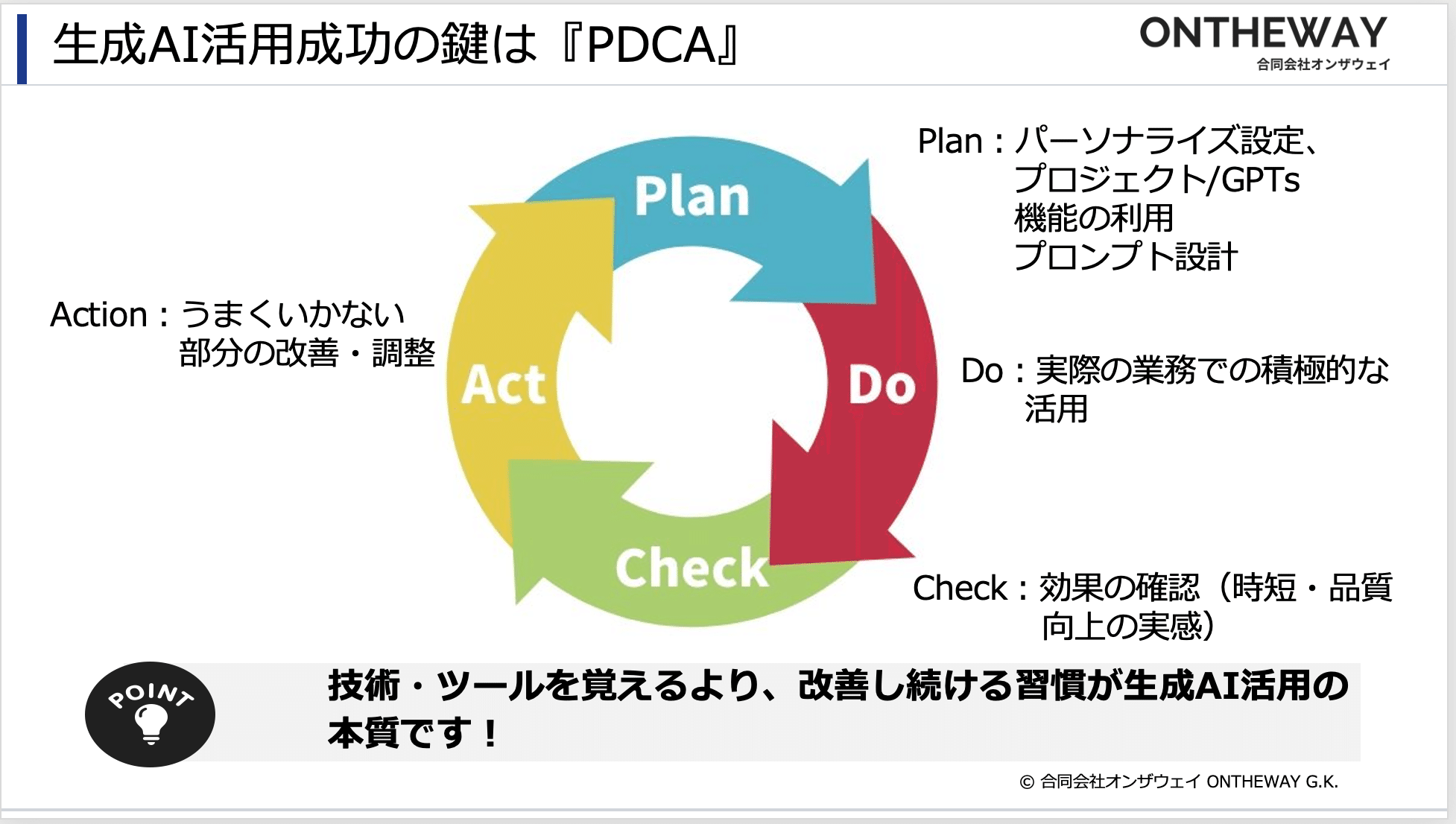
パーソナライズ設定は「一度作って終わり」の静的なものではなく、使いながら育てていくものです。実際、今の私の設定の半分以上は、日々のやり取りの中から生まれたものです。
セミナーで登壇させていただく場合、毎回お伝えするのは、「生成AI活用の鍵は『PDCA』です」というものです。
聞き飽きた4文字かもしれませんが、この重要性は進化の激しいこの時代こそ増している気がしませんか?
「職業・業種」を入れるだけで変わる
ここまで私の設定を見せておいてなんですが、最初からここまでやる必要はまったくありません。
職業や業種を入れるだけで、回答の質は変わります。
ChatGPTなら「設定」→「カスタマイズ」→「カスタム指示」に、Claudeなら「設定」→「プロフィール」に、以下のようなことを書くだけで十分です。
- 職業・業種(「小売業を経営している」「飲食店の店長をしている」など)
- AIに求める回答のスタイル(「専門用語を使わずに説明してほしい」「箇条書きでまとめてほしい」など)
- 名前(任意。私は入れていますが、入れなくても効果は十分あります)
「小売業を経営していて」「敬語で書いてほしい」「専門的な内容でもわかりやすく」。これだけの情報でも、AIの回答は目に見えて変わります。
また、「AI自身にパーソナライズ設定を一緒に考えて」とお願いするのも良いかもしれません。
さらに一歩進めるなら──プロジェクト機能
ここまで紹介してきたのは、すべてのチャットに共通で効く「パーソナライズ設定」の話です。ここからはもう一歩進んだ使い方を紹介します。
ChatGPTやClaudeには「プロジェクト」という機能があります。これはパーソナライズ設定とは別の仕組みで、案件やテーマごとにチャットをまとめて管理できるものです。
パーソナライズ設定が「自分はこういう人間です」というAIへの自己紹介だとすれば、プロジェクトは「この仕事ではこういうルールで進めてほしい」という業務ごとの指示書のようなものです。
私の場合、このnote記事の執筆やセミナー登壇資料の作成もClaudeのプロジェクト機能を使って進めています。プロジェクトの共通指示には、たとえばこう書いています。
プロジェクト内で新しいチャットを開始した場合、
最初の回答を行う前に必ず過去チャット検索ツールを使用する。
直前のチャットの内容を確認し、プロジェクトの進行状況を把握する。
この設定のおかげで、新しいチャットを開いても「前回の続きですね」と自然に引き継いでくれます。まさに今この記事を書いているチャットでも、「直前のチャットの続き」から始められています。
パーソナライズ設定で「自分」を伝え、プロジェクト機能で「この仕事の進め方」を伝える。この2つを組み合わせると、AIとのやり取りの精度がもう一段上がります。
注意点として、パーソナライズ設定とプロジェクトの共通指示がどう関係するか(どちらが優先されるか、両方が適用されるかなど)は、生成AIのツールによって異なります。このあたりは実際に使いながら確認していく必要があります。
こちらの記事では、パーソナライズ設定やプロジェクト共通指示などにも触れているので参考にどうぞ
中小企業にとっての実用的な意味
パーソナライズ設定が効いている生成AIは、「毎回いちから説明する手間」がなくなります。そして、手間がなくなるとAIに聞く頻度が上がる。頻度が上がると活用の幅が広がる。良い循環が生まれます。
大企業なら、IT部門がAIの運用ルールを整備し、全社テンプレートを用意するかもしれません。でも中小企業では、そんなリソースはない。
だからこそ、まずは個人のパーソナライズ設定から始めることをおすすめしています。自分の業務に合った設定を試して、「これは便利だ」と実感する。そこが第一歩です。
そしてその次のステップとして、うまくいった設定を社内で共有する。「この設定を入れておくと回答の精度が上がるよ」と伝えるだけでも、組織全体のAI活用レベルが底上げされます。案件ごとにプロジェクト機能を使えば、その業務に特化した指示をあらかじめ組み込んでおくこともできる。個人の工夫を、少しずつ組織の仕組みに変えていく。この流れが、中小企業にとって無理のないAI活用の広げ方だと思います。
高いツールを契約する前に。研修に時間をかける前に。まずは5分で、職業・業種と「こう答えてほしい」を設定してみてください。たったそれだけのことで、AIとの付き合い方が変わります。
中小企業診断士・ITコーディネータの大澤真介です。 資金繰り管理SaaS「GUULY」を運営する合同会社オンザウェイの代表をしています。 ITと経営の二刀流で、中小企業のDX推進をお手伝いしています。
この記事はnoteでも公開しています。
実装支援・DX推進・生成AI活用のご相談は、お気軽にお問い合わせください。
→ お問い合わせはこちらから