

アンケートを配ったら、あとは回答が集まるのを待つだけ。そして集まったころには、集計はもう終わっています。
中小企業診断士・ITコーディネータの大澤真介です。 合同会社オンザウェイの代表をしています。 「”やりたい”を”できている”に変える」をテーマに、中小企業の実装支援に取り組んでいます。
この記事は後編です。前編では、Googleフォームのテンプレートを書き換えて、架空の「青山書道教室」のお客様アンケートを作り、お客様に配るところまでを解説しました。まだの方は前編からどうぞ。
後編では、集まった回答をどう見るか、そして教室やお店の「次の一手」にどう繋げるかを解説します。手作業の集計は一切出てきません。それはGoogleフォームが全部やってくれているからです。
※この記事の画面や名称は2026年8月時点のものです。細部の文言が違う場合がありますが、流れは同じです。
その前に1つ──お礼のメッセージ、英語のままになっていませんか?
本題の前に、直し忘れやすいポイントを1つ。
前編の最後で、公開したフォームに自分でテスト回答をしてもらいました。そのとき、送信後に表示されるお礼のメッセージが英語のままだった方はいませんか。
実は私も、テスト回答をして初めて気づきました。テンプレートによっては、送信後のメッセージが英語の定型文のまま入っていることがあるのです。
直し方は簡単です。
編集画面の上部にある「設定」タブをクリック
「表示設定」の項目を開く
「確認メッセージ」の「編集」をクリックして、日本語に書き換える
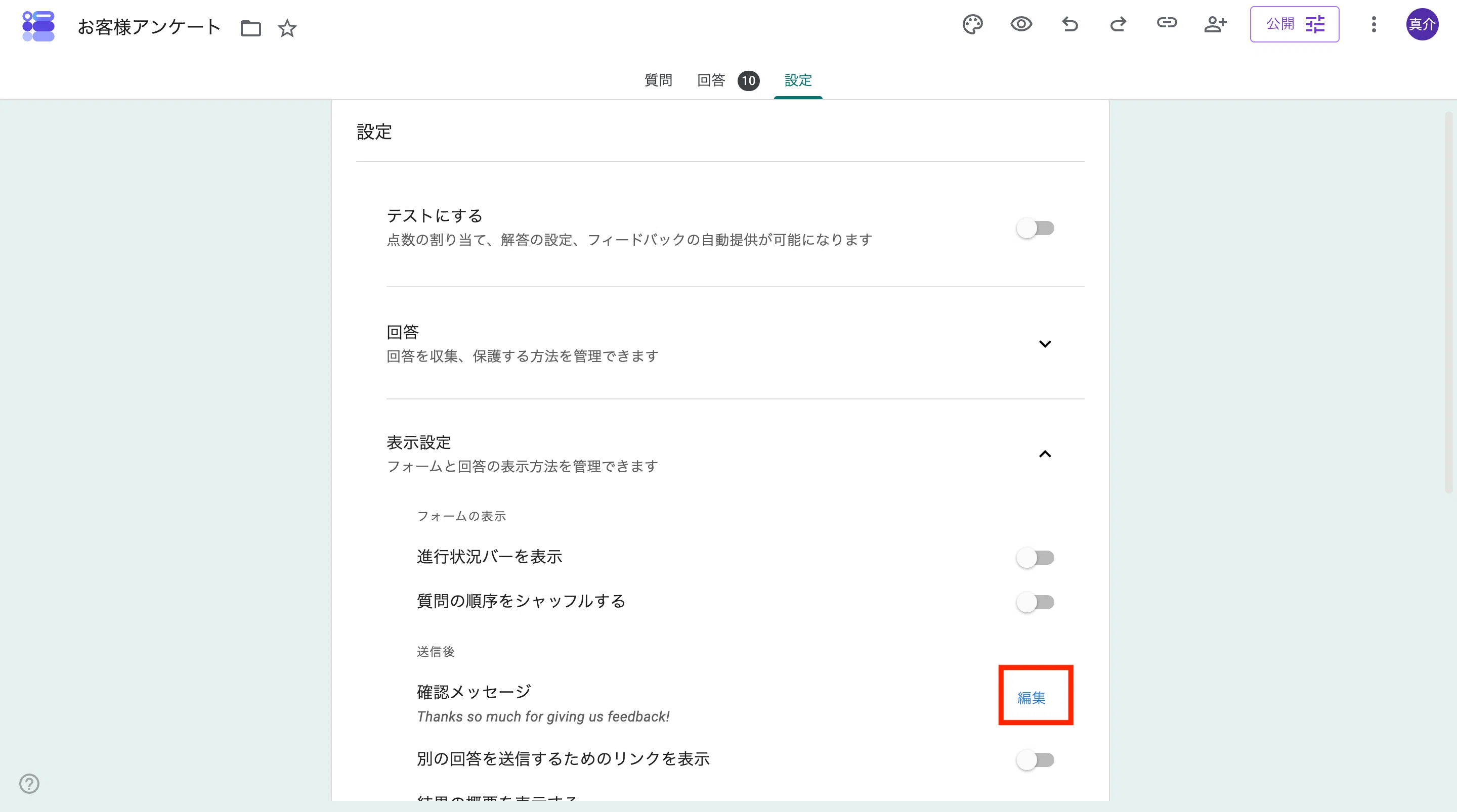

たとえば、こんな一文にしておきます。
送信直後のメッセージは、お客様が最後に目にする「お店の顔」です。テスト回答は、こういう直し忘れに気づくためにやる、と考えてください。
「回答」タブを開く──集計はもう終わっています
それでは本題です。編集画面の上部にある「回答」タブをクリックしてください。タブには回答の件数が表示されています。
回答タブの中は、「要約」「質問」「個別」の3つの表示に分かれています。順に見ていきます。
「要約」──自動で作られたグラフを眺める
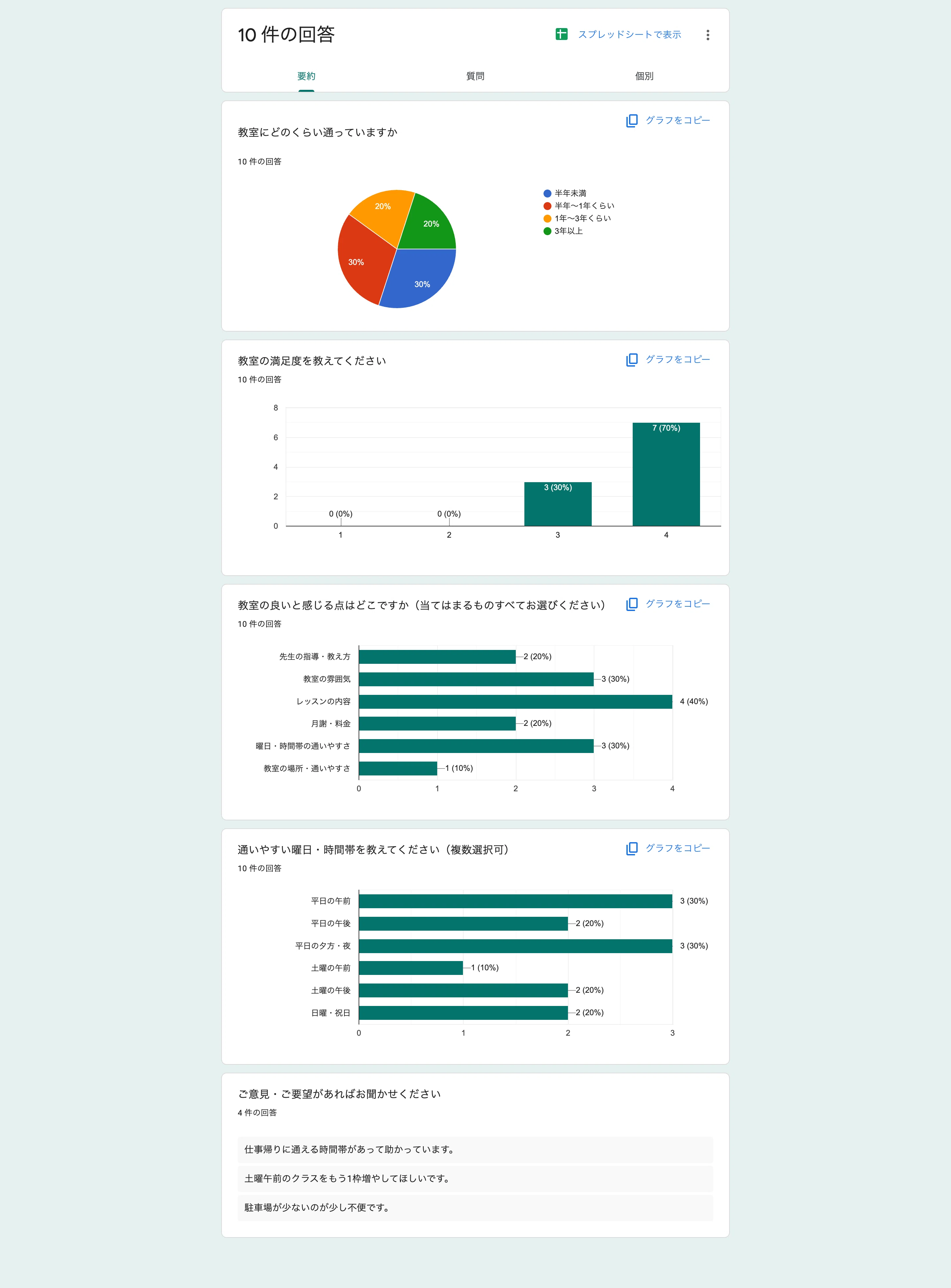
最初に表示される「要約」が、いちばんよく使う画面です。全質問の集計結果が、質問の形式に合わせたグラフで自動的に表示されます。
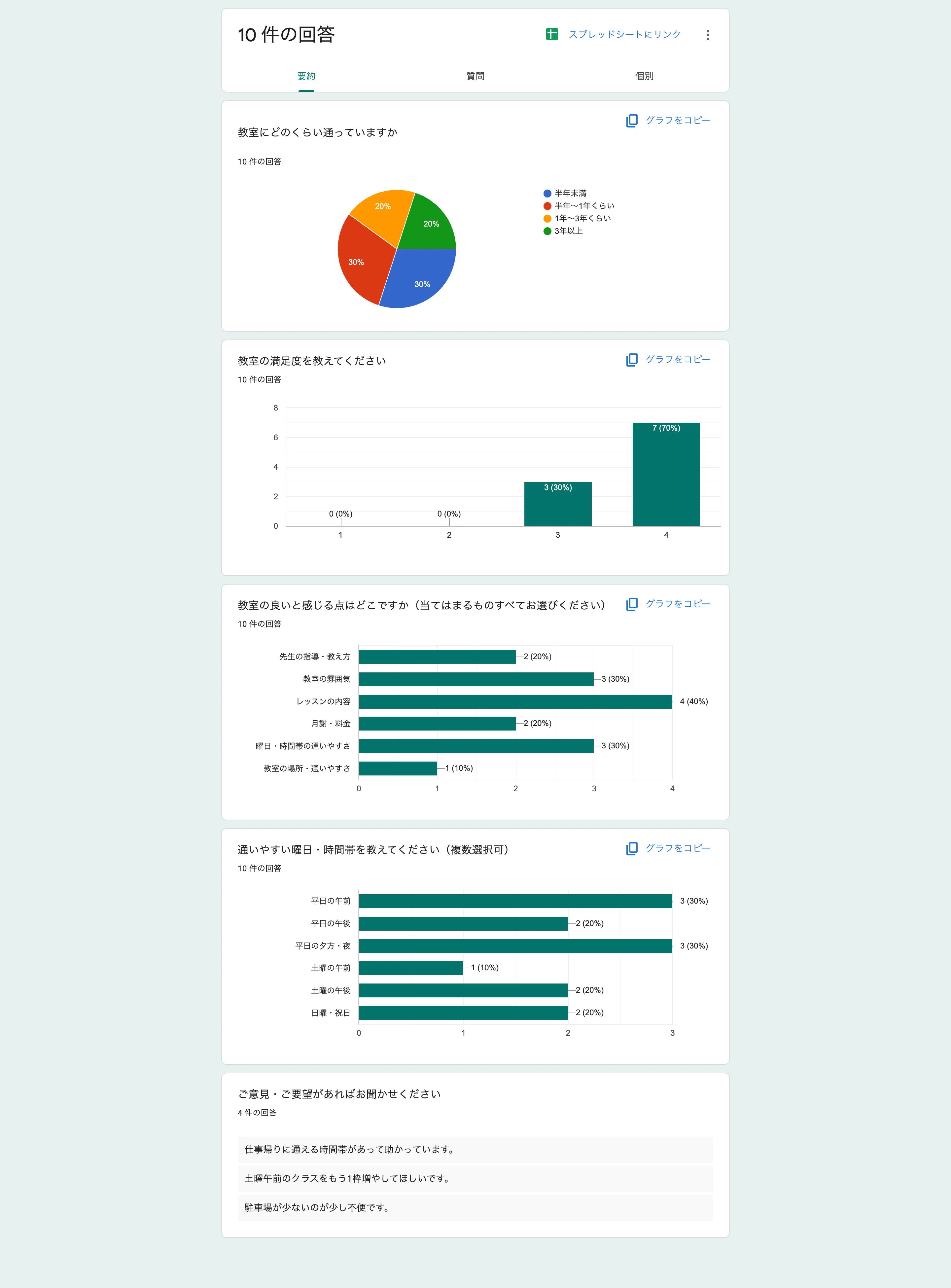
ラジオボタンの質問(通っている期間)は円グラフに
均等目盛の質問(満足度)は縦棒グラフに
チェックボックスの質問(良いと感じる点、曜日・時間帯)は横棒グラフに
自由記述(ご意見・ご要望)は、書かれた文章がそのまま一覧で
紙のアンケートなら、ここまで来るのに「正」の字を書きながら数時間かかります。
Googleフォームなら、回答が届いた瞬間にこの画面ができています。1件目が届いたその日から見られますし、回答が増えれば勝手に更新されます。
「質問」と「個別」
残り2つの表示は、必要なときだけ使えば十分です。
質問:1つの質問だけを選んで、回答を詳しく見る表示です。
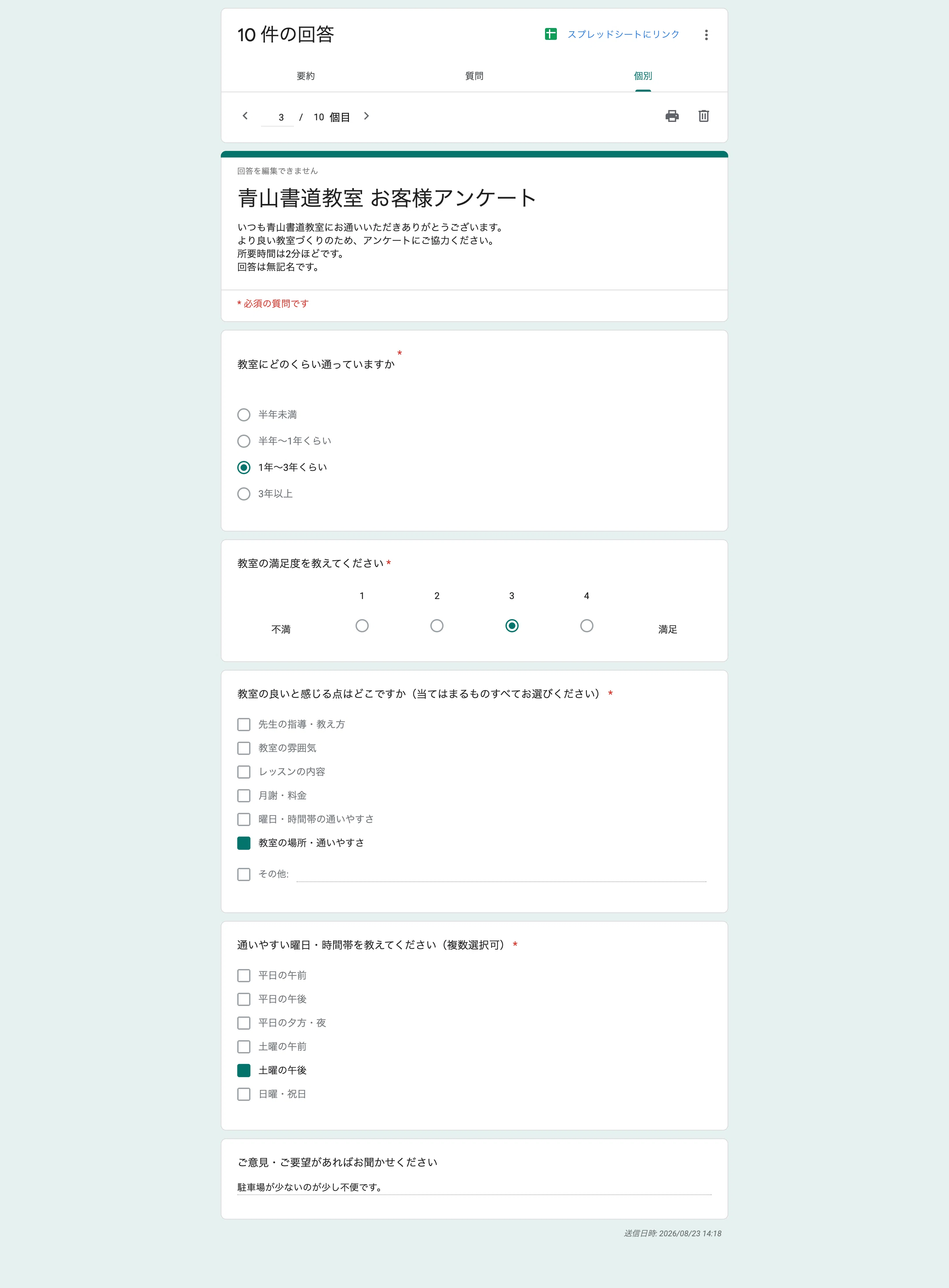
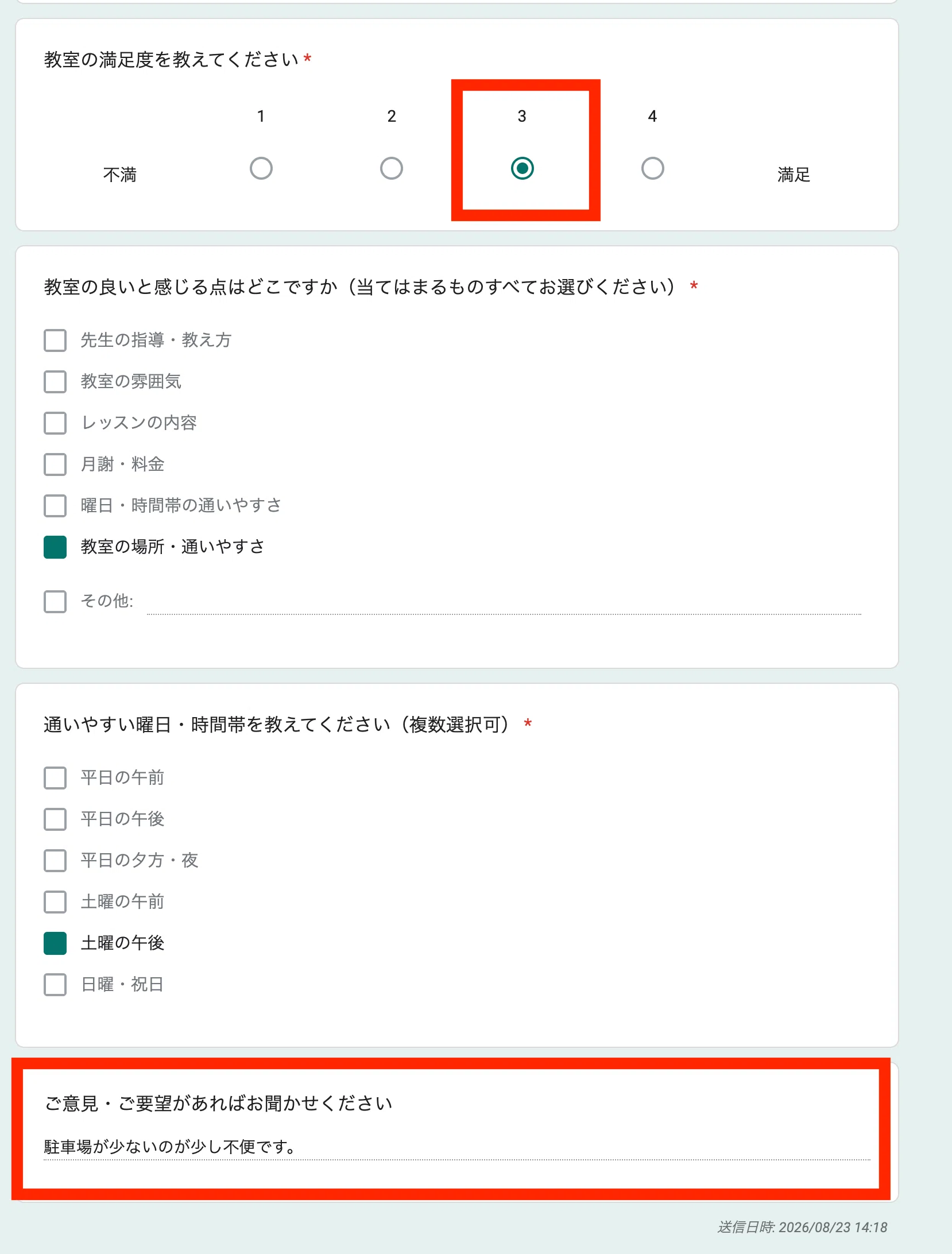
個別:1人分の回答用紙をめくるように、1件ずつ見る表示です。「満足度3を付けた人は、自由記述に何を書いたのか」といった見方をしたいときに使います。
テスト回答を削除する
前編で「テスト回答はあとから削除できます」とお伝えしました。その手順です。
自分のテスト回答だけを消したい場合は、「個別」表示でそのテスト回答を表示し、ゴミ箱のマークをクリックします。お客様に配る前で、入っているのがテスト回答だけなら、まとめて消す方が早いです。回答タブの右上にある「︙」メニューから「すべての回答を削除」を選びます。

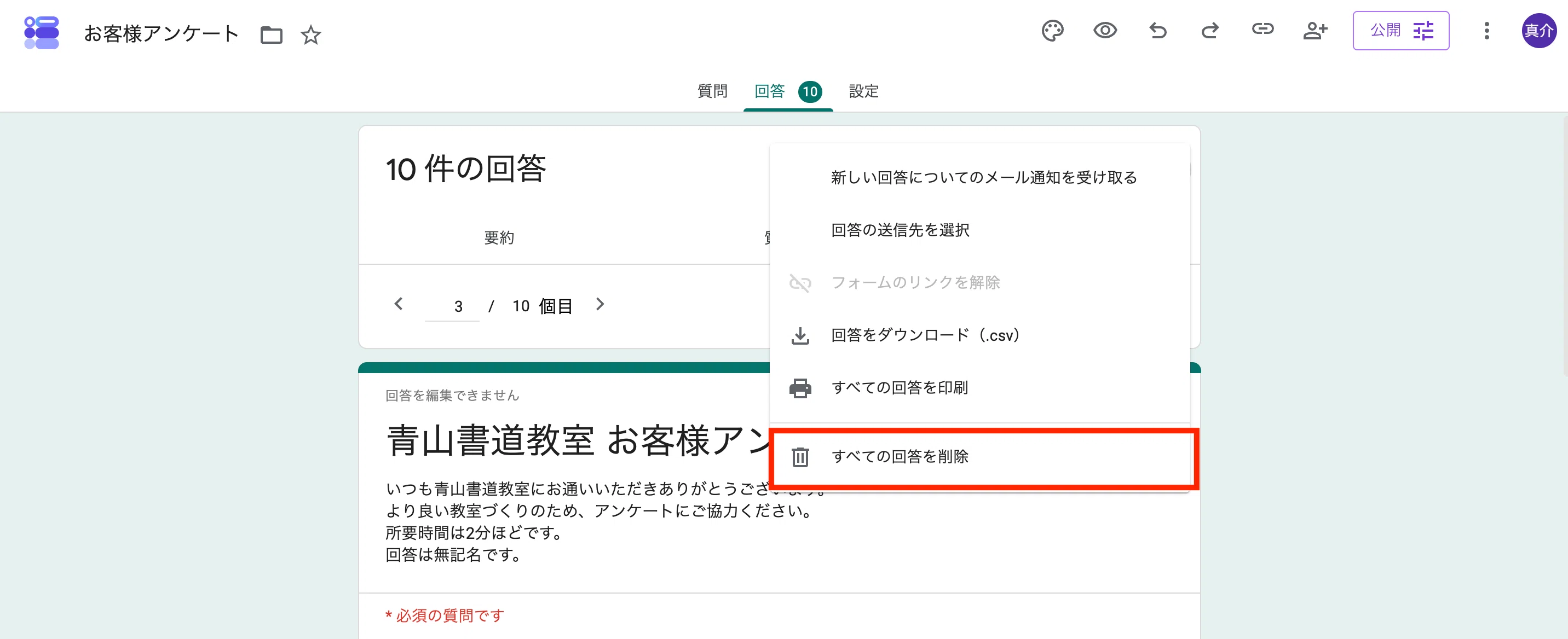
1つ注意があります。削除した回答は元に戻せません。「すべての回答を削除」は、本番の回答が集まり始めてからは使わないでください。本番前の掃除に一度だけ使う、と覚えておけば安全です。
スプレッドシートに書き出す──一覧で見たい・残したいとき
グラフの「要約」だけでも日常の用は足りますが、回答を一覧表で見たいとき、手元に残したいときは、スプレッドシート(GoogleのExcelのようなもの)に書き出せます。
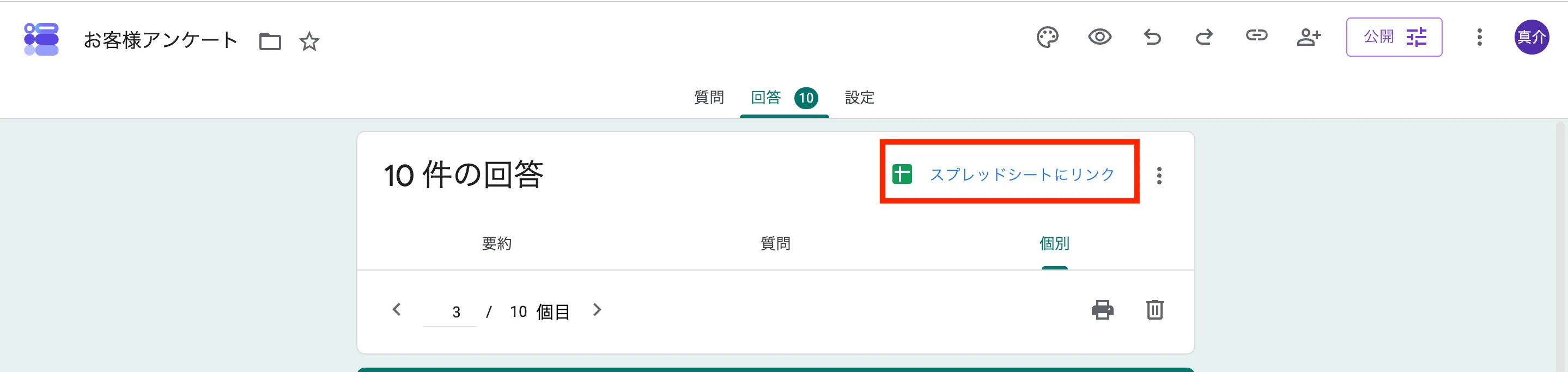
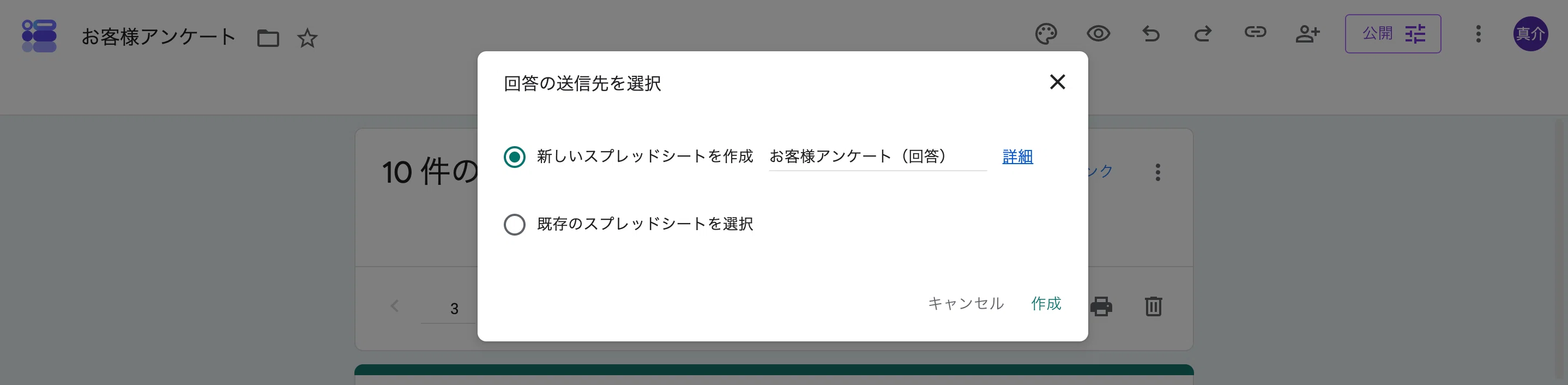
回答タブの右上にあるスプレッドシートのマーク(スプレッドシートにリンク)をクリックし、「新しいスプレッドシートを作成」を選んで「作成」を押すだけです。
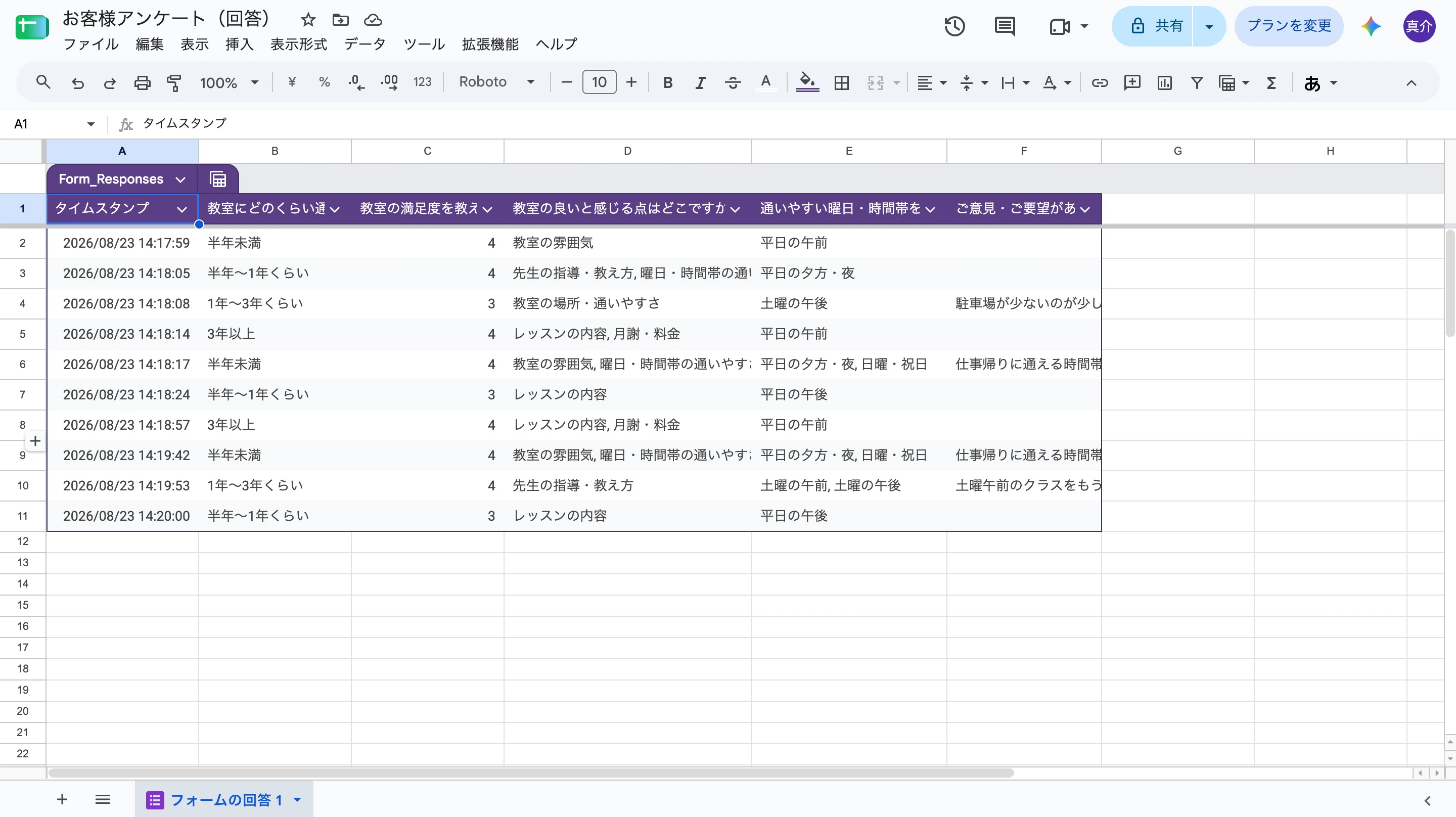
1行が1人の回答、1列が1つの質問の表ができます。
一度リンクすれば、その後に届いた回答も自動でこの表に追加され続けます。
毎回書き出し直す必要はありません。
Excelに慣れた方なら、ここから先はいつもの世界です。
並べ替えも、印刷も、月ごとの比較も自由にできます。
逆に、表計算に慣れていない方は、無理にスプレッドシートを使う必要はありません。
「要約」のグラフだけで十分です。
アンケートを締め切る
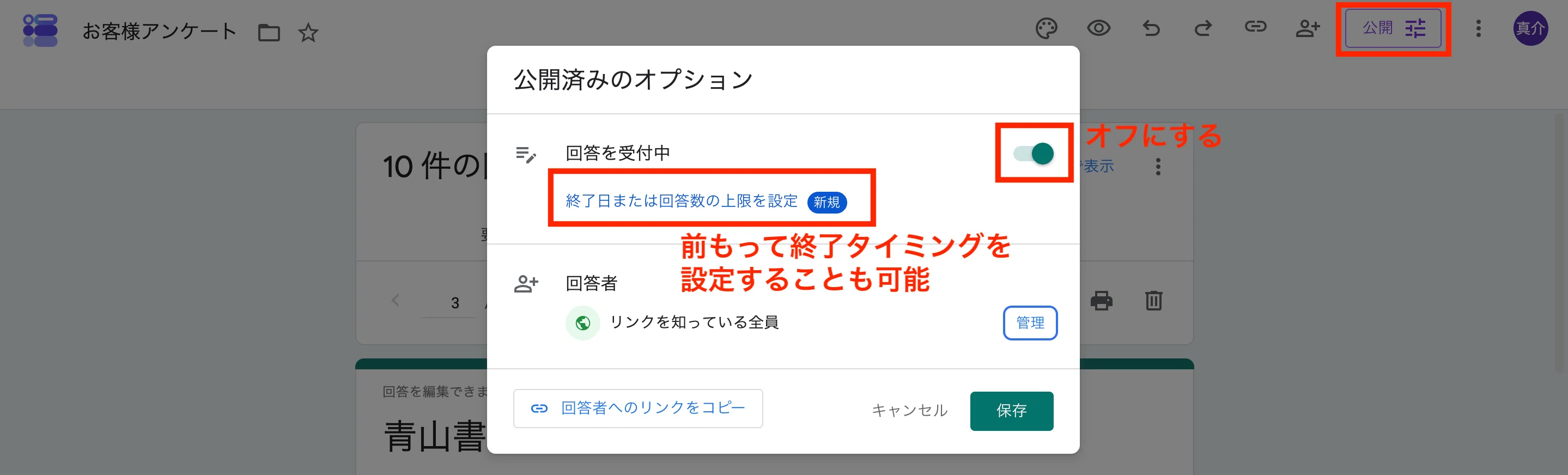
回答を締め切りたいときは、画面右上の「公開」ボタン(公開済みの表示)をクリックし、「回答を受付中」のスイッチをオフにします。
これで新しい回答は入らなくなります。集まった回答とグラフはそのまま残るので、安心してください。
最近の機能追加で事前に「終了日または回答数の上限」を設定することも可能になりました。
締め切らずに置いておく運用も、もちろんアリです。
教室に貼ったQRコードをそのままにして、「いつでも声を入れられる意見箱」として使い続ける。
アンケートは締め切るもの、と決めつけなくて構いません。
結果を「次の一手」につなげる──青山書道教室の場合
ここからが本当の本題です。
グラフを眺めて「ふーん」で終わらせては、紙のアンケートが棚で眠っていたのと変わりません。
デモデータが入った青山書道教室の結果を例に、見方の順番をお見せします。
1. 満足度の「低い側」から見る。
平均が高いかどうかより、3以下を付けた人が何人いるかを先に見ます。そして「個別」表示で、その人が自由記述に何を書いたかを確認します。青山書道教室のデモでは、満足度3の人が「駐車場が少ないのが少し不便です」と書いていました。満足度の数字は「どこかに引っかかりがある」というサインで、理由は自由記述に書かれている。この組み合わせで読みます。
2. 「良いと感じる点」の上位は、教室の強みです。
デモでは「先生の指導・教え方」が最多でした。これは改善ではなく発信に使う材料です。チラシや紹介のひとことに「丁寧な個別指導」と堂々と書ける根拠になります。お客様が選んでくれた言葉は、自分で考えたキャッチコピーより強い。
3. 要望は「多数決」と「一票の重み」を分けて考える。
「土曜午前を増やしてほしい」が複数あれば増枠の検討材料です。
一方、1件しかない声でも「展示会のような発表の機会がほしい」のような提案は、教室の企画のタネになります。
数が少ないから無視、とはしないでください。
大事なのは、全部に応えようとしないことです。アンケートから拾う「次の一手」は、1つか2つで十分です。1つ実行して、半年後にまた同じアンケートを配る。
同じフォームがそのまま使い回せるので、2回目からは配るだけです。前回と数字を見比べれば、打った手が効いたかどうかも分かります。
読み解きに迷ったら──ここでもAIとキャッチボール
前編で、質問を考えるときにAIと壁打ちする話を書きました。
集まった回答を読み解く場面でも、同じ使い方ができます。
自由記述が20件、30件と集まってくると、全部を頭の中で整理するのは大変です。そんなときは、自由記述の一覧をコピーして、生成AIにこう聞いてみます。
1つだけ注意を。
無記名のアンケートでも、自由記述の中にお客様の名前や個人が特定できる話が書かれていることがあります。
AIに貼り付ける前に、ざっと目を通して、そうした部分は省いてください。
ここでも、無理に難しい使い方をする必要はありません。
集計はGoogleフォームが自動でやってくれます。
AIに任せるのは、その先の「読み解きの相談相手」だけで十分です。
まとめ:作って、配って、見て、次の一手へ
前後編の内容をまとめます。
集計は自動。回答タブの「要約」を開けばグラフができている
テスト回答で気づいた直し忘れ(英語のお礼メッセージなど)は設定タブで直す
テスト回答は削除できる。「すべての回答を削除」は本番前の掃除専用
一覧で見たい・残したいときはスプレッドシートにリンク(以後は自動反映)
締め切りは「回答を受付中」をオフまたは終了日設定。意見箱として開けたままにする手もある
結果は「満足度の低い側→自由記述」の順に読む。強みは発信に、要望は次の一手に
拾う打ち手は1つか2つ。半年後に同じフォームでもう一度配って、効果を見る
紙のアンケートが棚で眠っていた状態から、「作って、配って、見て、次の一手を打つ」までが、無料の道具だけでつながりました。
最初の1枚を作るのにかかるのは1時間ほどです。まずは小さく、一度回してみてください。
→ 前編はこちら
「アンケートを作りたい」に限らず、「ITで何とかしたいことはあるが、何から手を付けていいかわからない」という小規模企業の方は、お気軽にご相談ください。
道具選びから導入、定着まで、一緒に手を動かしてお手伝いします。
この記事はnoteでも公開しています。
実装支援・DX推進・生成AI活用のご相談は、お気軽にお問い合わせください。
→ お問い合わせはこちらから