
紙のアンケート、配って集めたあと、輪ゴムで束ねたまま棚に眠っていませんか?
中小企業診断士・ITコーディネータの大澤真介です。 合同会社オンザウェイの代表をしています。 「”やりたい”を”できている”に変える」をテーマに、中小企業の実装支援に取り組んでいます。
支援の現場でお客様アンケートの話になると、「紙で配っている」「集計まで手が回らない」という声をよく聞きます。せっかくお客様が書いてくれた声が、活かされないまま眠ってしまう。もったいない話です。
この記事では、Googleフォームを使って「お客様アンケート」を作り、お客様に配るところまでを、画面の順番どおりに解説します。
想定している読者は、パソコンやITに苦手意識のある小規模企業の経営者の方です。スマホは使うけれどパソコンはちょっと、という方でも大丈夫なように書きました。
先にお伝えしておくと、この記事では生成AI(ChatGPTなど)は使いません。
最近は「AIで一発でフォームが作れる」という話も目にします。私自身もそのように作成します。
でも、無理して一足飛びにAIを使う必要はありません。
Googleフォームには最初から「テンプレート(ひな形)」が用意されていて、それを書き換えるだけで十分きれいなアンケートが作れるからです。
Googleフォームとは──無料で、集計まで自動でやってくれる道具
Googleフォームは、Googleが提供しているアンケート作成サービスです。特徴は3つです。
無料です。Googleアカウント(Gmailのアカウント)があれば、追加費用はかかりません。
お客様はスマホから回答できます。アプリのインストールも不要で、リンクを開くだけです。
回答は自動で集計され、グラフになります。手作業での「正」の字カウントから解放されます。
正直に言うと、私はGoogleフォームを「アンケート専用の道具」とは思っていません。日報や社内申請など、もっと幅広く使える道具です。その話は以前の記事「Googleフォームを「アンケートツール」だと思っていませんか?」に書きましたので、興味のある方は後で読んでみてください。ただし今回は、いちばん基本の「お客様アンケート」に絞って、作り方を最初から説明します。
今回作るもの:書道教室の「お客様アンケート」
例として、架空の「青山書道教室」のお客様アンケートを作ります。質問は5つだけの、小さなアンケートです。
教室にどのくらい通っていますか(選択式)
教室の満足度を教えてください(5段階)
教室の良いと感じる点はどこですか(複数選択)
通いやすい曜日・時間帯はいつですか(複数選択)
ご意見・ご要望があればお聞かせください(自由記述・任意)
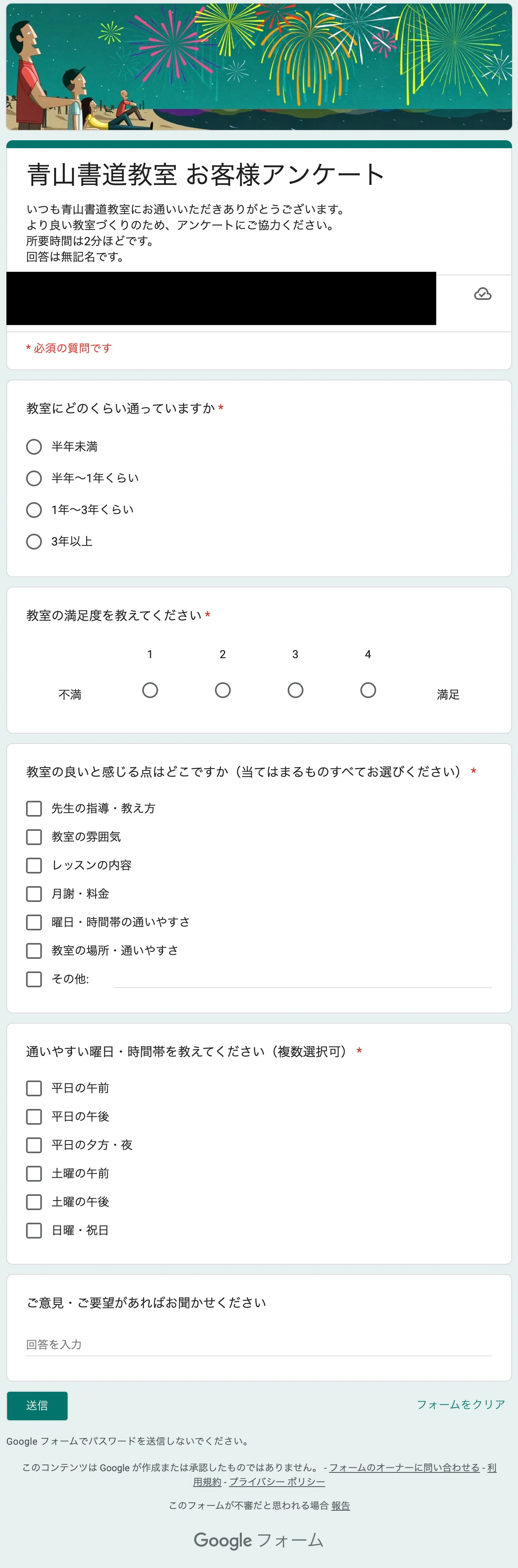
質問が5つなのは手抜きではありません。アンケートは、短いほど答えてもらえます。まずはこのくらいの規模で「作って、配って、回答が返ってくる」を一度経験するのがおすすめです。
※この記事の画面や名称は2026年8月時点のものです。Googleフォームは画面が時々変わるため、細部の文言が違う場合がありますが、流れは同じです。
準備:Googleアカウントがあれば、他には何もいりません
スマホでGmailを使っている方は、すでにGoogleアカウントを持っています。その場合、準備はもう終わっています。
作業はパソコンをおすすめします。スマホでも作れますが、画面が小さく、文字の打ち替えが多い作業なのでパソコンの方が楽です。
STEP1:テンプレートを開く
パソコンのブラウザ(ChromeやEdge)で、次のアドレスを開いてください。
forms.google.com
Googleフォームのトップ画面が開きます。ログインを求められたら、Gmailのアドレスとパスワードでログインしてください。
画面に「新しいフォームを作成」という欄があり、その右側に「テンプレートギャラリー」があります。ここをクリックすると、用途別のひな形が一覧で表示されます。
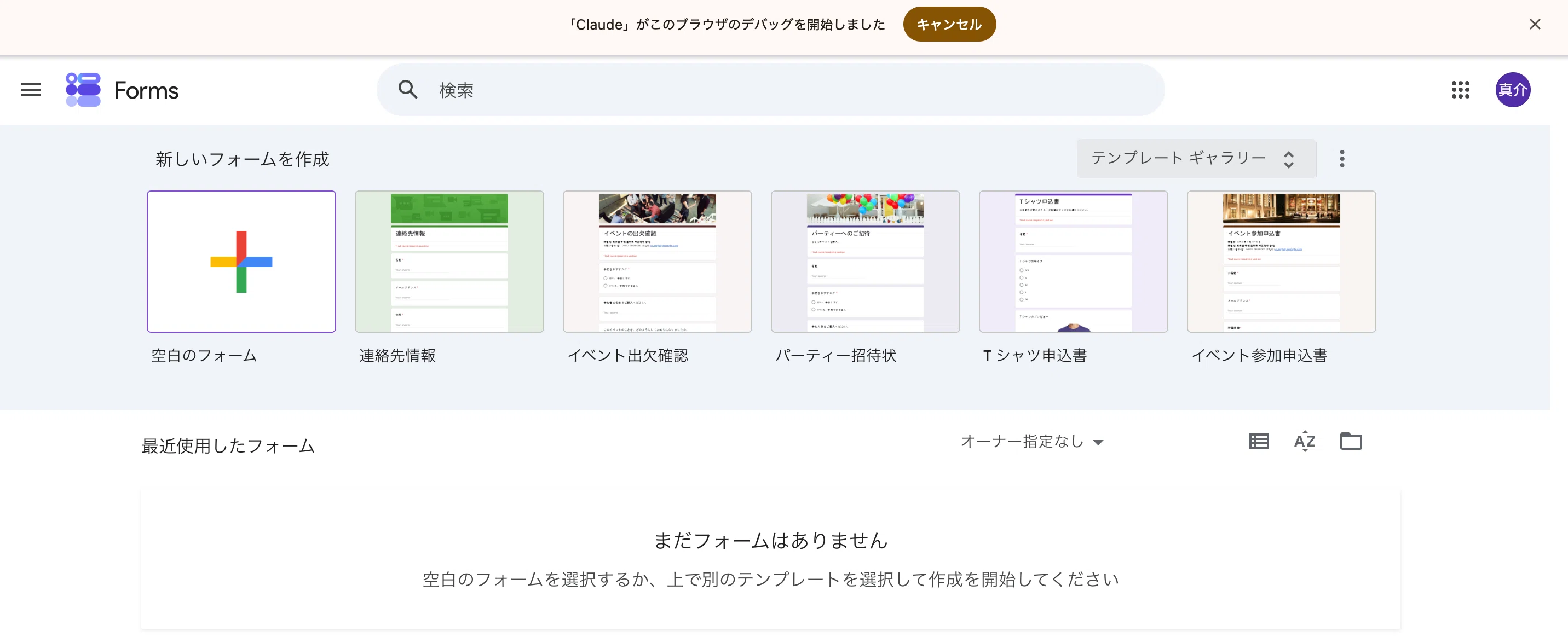
「仕事」の分類にある 「お客様アンケート」 をクリックしてください。これが今回のベースです。最初からサンプルの質問がいくつか入った状態でフォームが開きます。
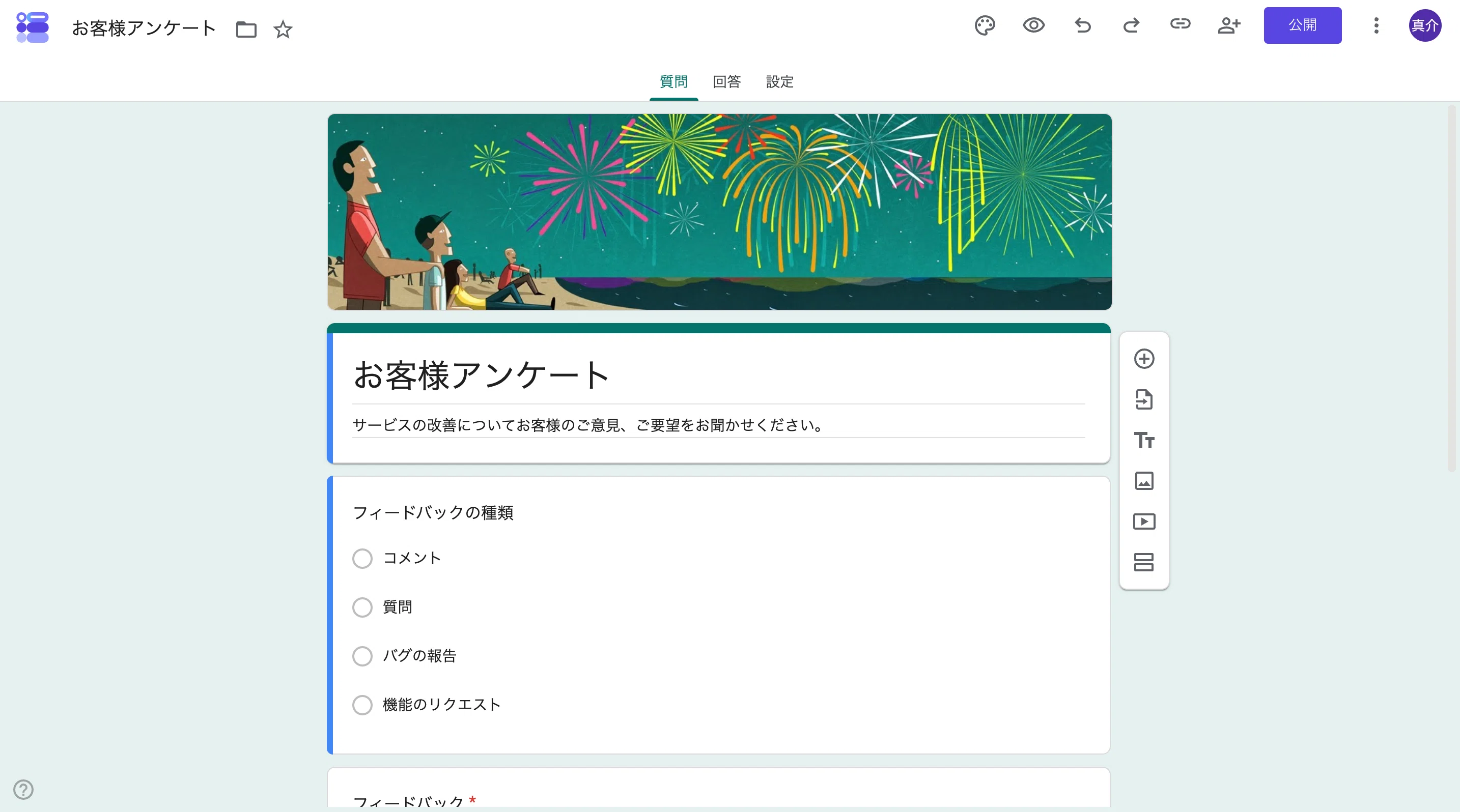
ゼロから作るのではなく「すでにあるものを書き換える」。これが今回の作戦です。
白紙から始めるより、ずっと気が楽なはずです。
なお、この時点で保存ボタンを探す必要はありません。
Googleフォームは自動で保存され続けます。
途中でブラウザを閉じても、作りかけのフォームは消えません。
STEP2:タイトルと説明文を書き換える
まず、いちばん上のタイトルをクリックして、自分の言葉に書き換えます。クリックすれば、そのまま文字を打ち替えられます。
タイトル:青山書道教室 お客様アンケート
説明文:いつも青山書道教室にお通いいただきありがとうございます。より良い教室づくりのため、アンケートにご協力ください。所要時間は2分ほどです。回答は無記名です。
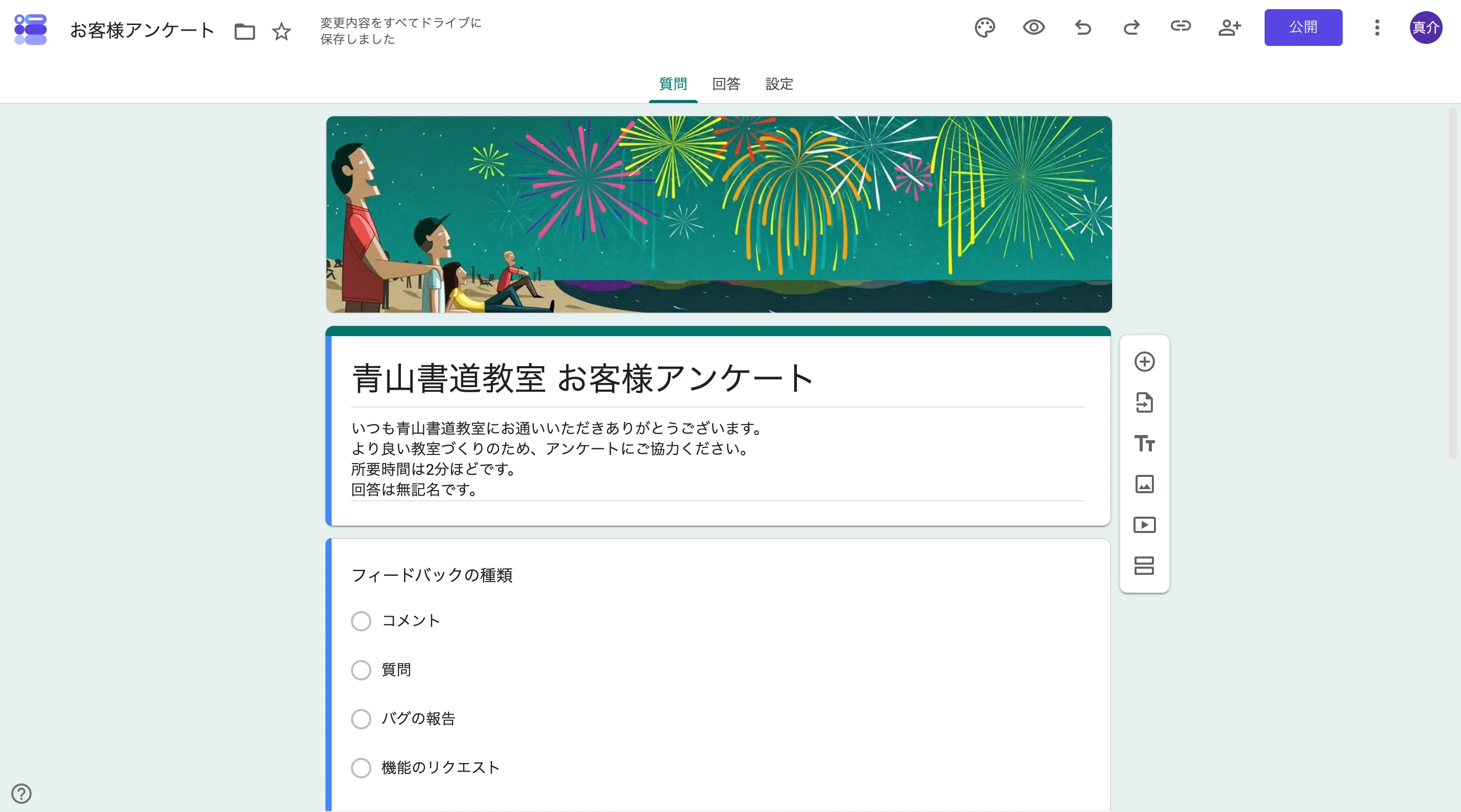
説明文のポイントは2つです。
「所要時間」を書くと回答してもらいやすくなります。
無記名にすると、本音を書いてもらいやすくなります。
STEP3:質問を自分の教室向けに書き換える
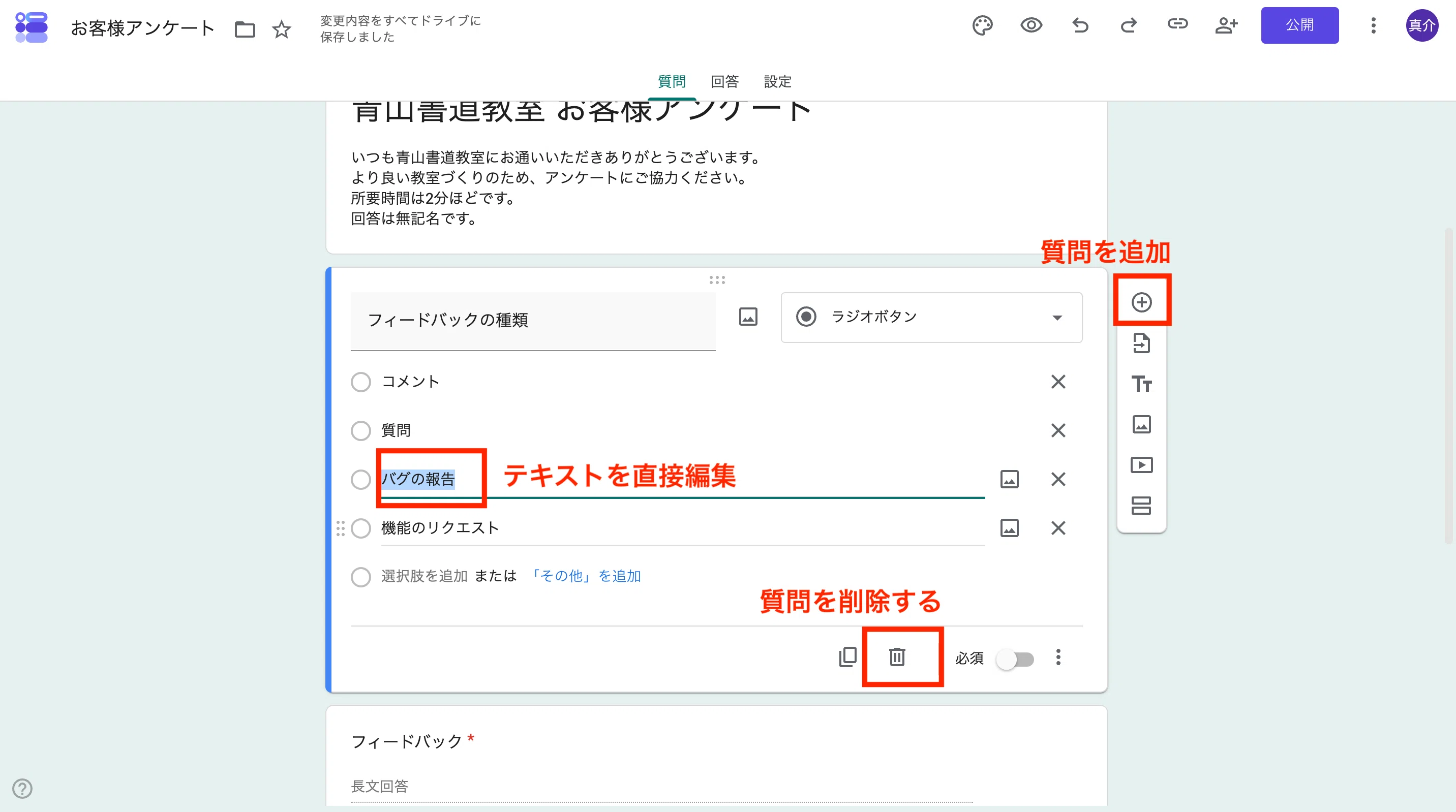
テンプレートに入っているサンプルの質問を、1つずつ自分の質問に書き換えていきます。
質問の文をクリックすれば打ち替えられます。
要らない質問は、質問の右下にあるゴミ箱のマークで削除できます。
質問を増やしたいときは、質問の横に出る「+」(質問を追加)を押します。
ここで、質問の「形式」について最低限だけ説明します。
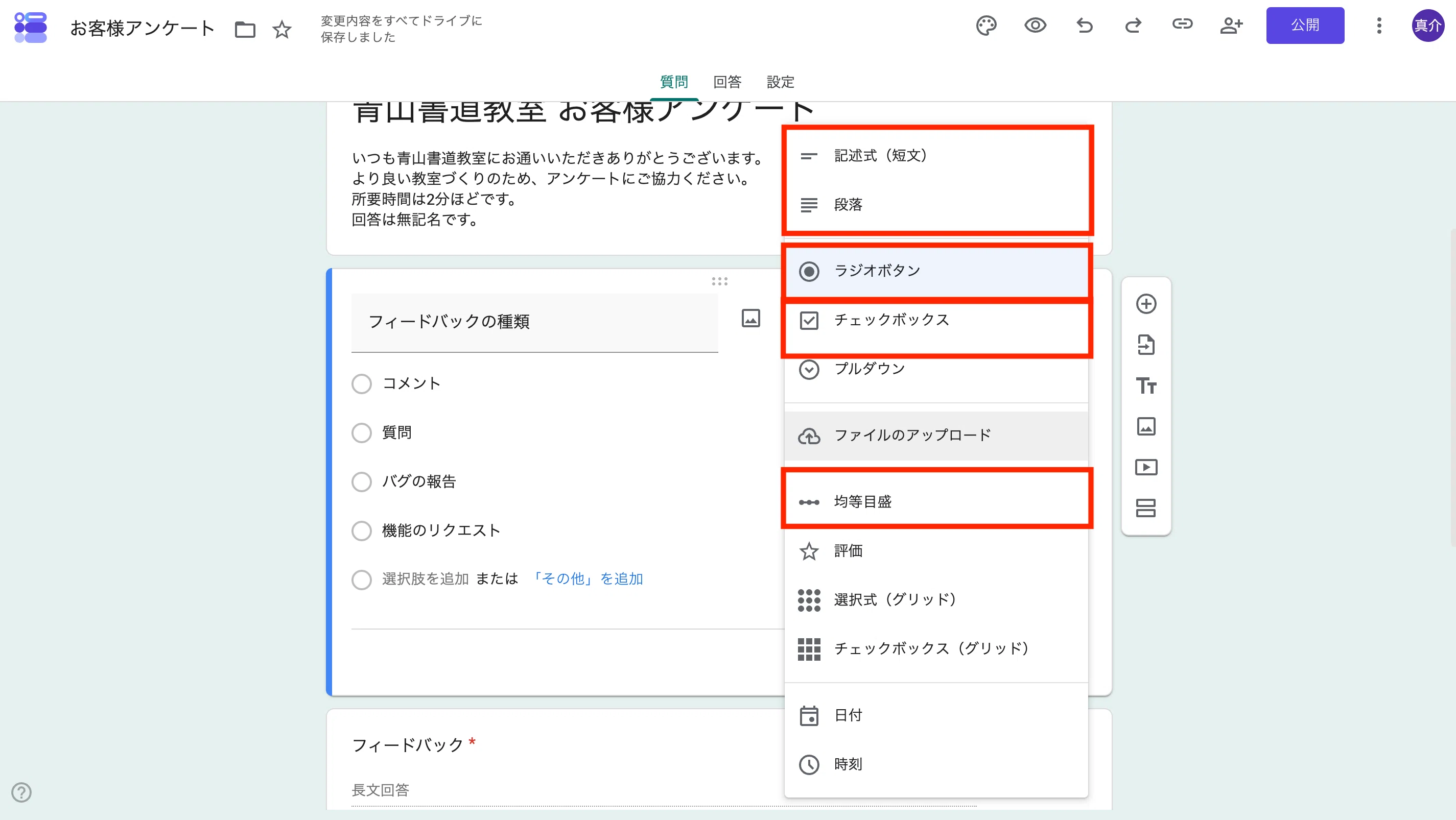
Googleフォームには質問形式が10種類ほどありますが、お客様アンケートで使うのは実質4つだけです。
質問の右側にあるプルダウン(下向き矢印の欄)で切り替えます。
ラジオボタン:選択肢から1つだけ選んでもらう形式。「どのくらい通っていますか → 半年未満/半年〜1年/1〜3年/3年以上」のような質問に使います。
チェックボックス:当てはまるものを全部選んでもらう形式。「良いと感じる点は?(複数回答可)」に使います。
均等目盛:「1〜5」などの数字で段階評価してもらう形式。満足度の質問はこれです。1の側に「不満」、5の側に「満足」とラベルを付けられます。
記述式/段落:自由に文章を書いてもらう形式。「ご意見・ご要望」に使います。ここでは、『段落』(長文用)を選びます

先ほどの5つの質問を、この4形式で作っていきます。
たとえば満足度の質問なら、質問文を「教室の満足度を教えてください」にして、形式を「均等目盛」にし、1に「不満」、5に「満足」と入力する、という具合です。
もう1つだけ覚えてほしいのが、各質問の右下にある「必須」のスイッチです。
オンにすると、その質問に答えないと送信できなくなります。
選択式の質問はオンで構いませんが、最後の「ご意見・ご要望」はオフのままにしてください。
感想を無理に書かせると、そこで回答をやめてしまう人がいるからです。
どうしても書いて欲しい質問と、そうでもない質問はフォームを作る段階で考えておく必要があります。
STEP4:設定を1つだけ確認する
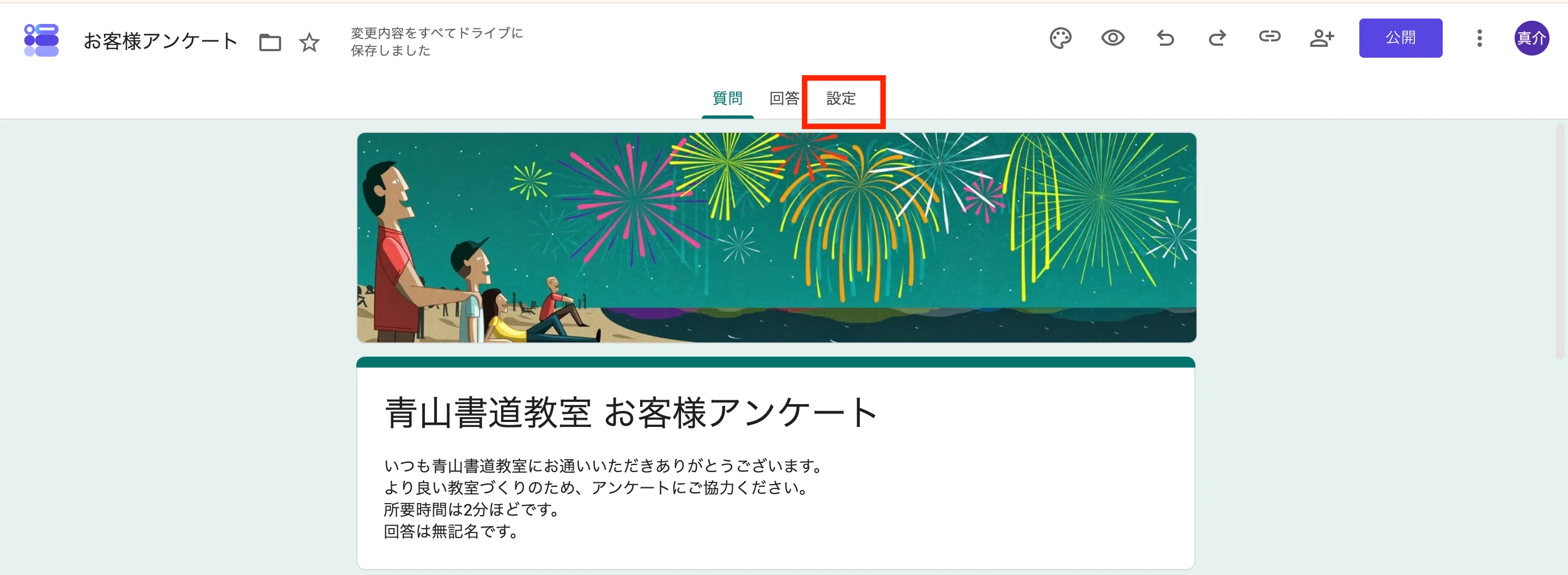
画面上部の「設定」タブをクリックしてください。確認するのは1か所だけです。
「回答」の欄にある「メールアドレスを収集する」が「収集しない」になっているかを確認します。収集する設定になっていると無記名になりません。今回のアンケートでは「無記名です」と説明文に書いた以上、ここは必ず「収集しない」にしておきます。
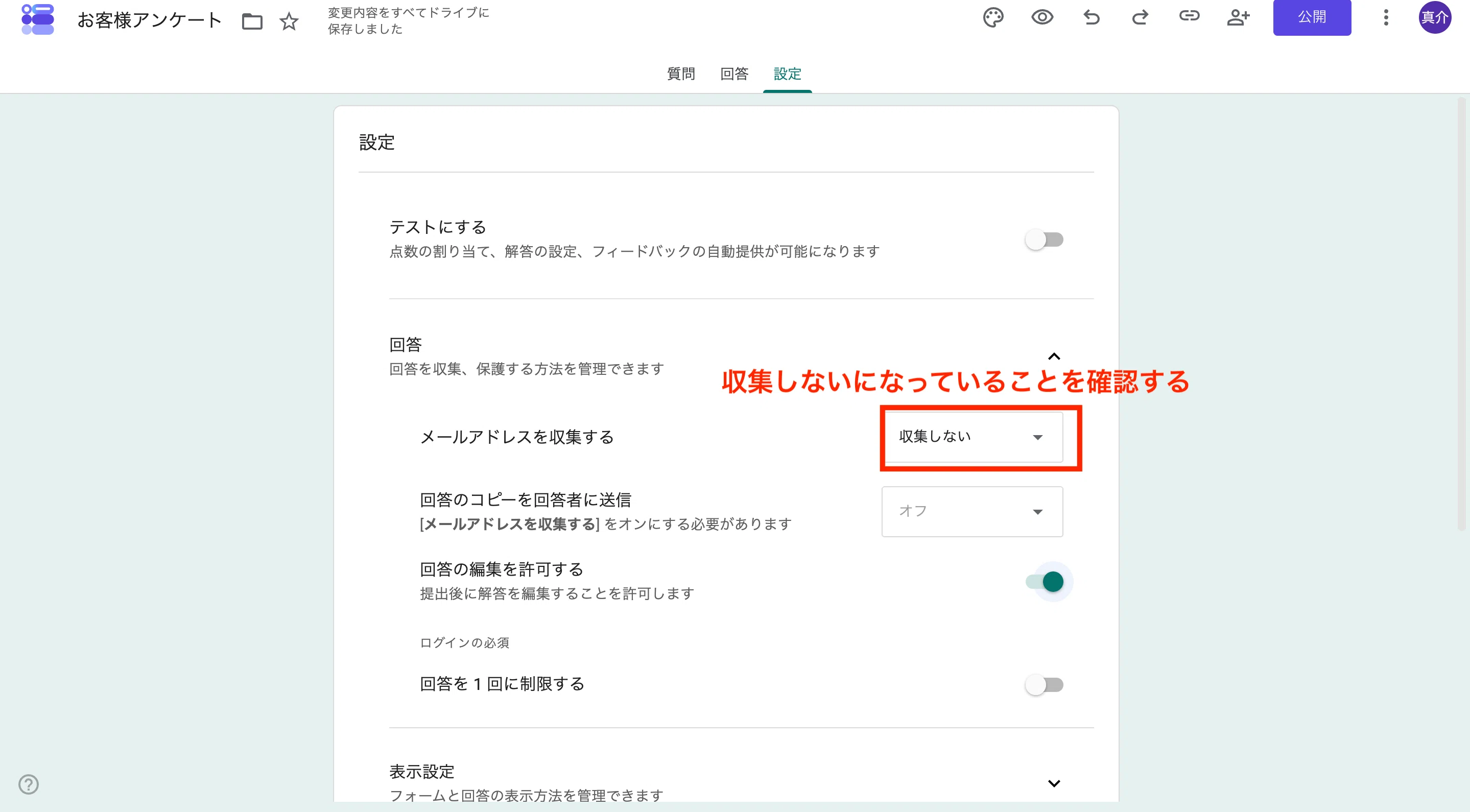
近くに「回答を1回に制限する」という項目もありますが、これはオフのままにしてください。
オンにすると、回答するお客様側にもGoogleへのログインが求められるようになり、そこでつまずいて回答をやめてしまう方が出ます。
同じ人が2回答える心配より、答えてもらえない心配の方が大きい、と考えてください。
STEP5:プレビューで見た目を確認する
画面右上にある目のマーク(プレビュー)をクリックすると、お客様から見える画面がそのまま表示されます。

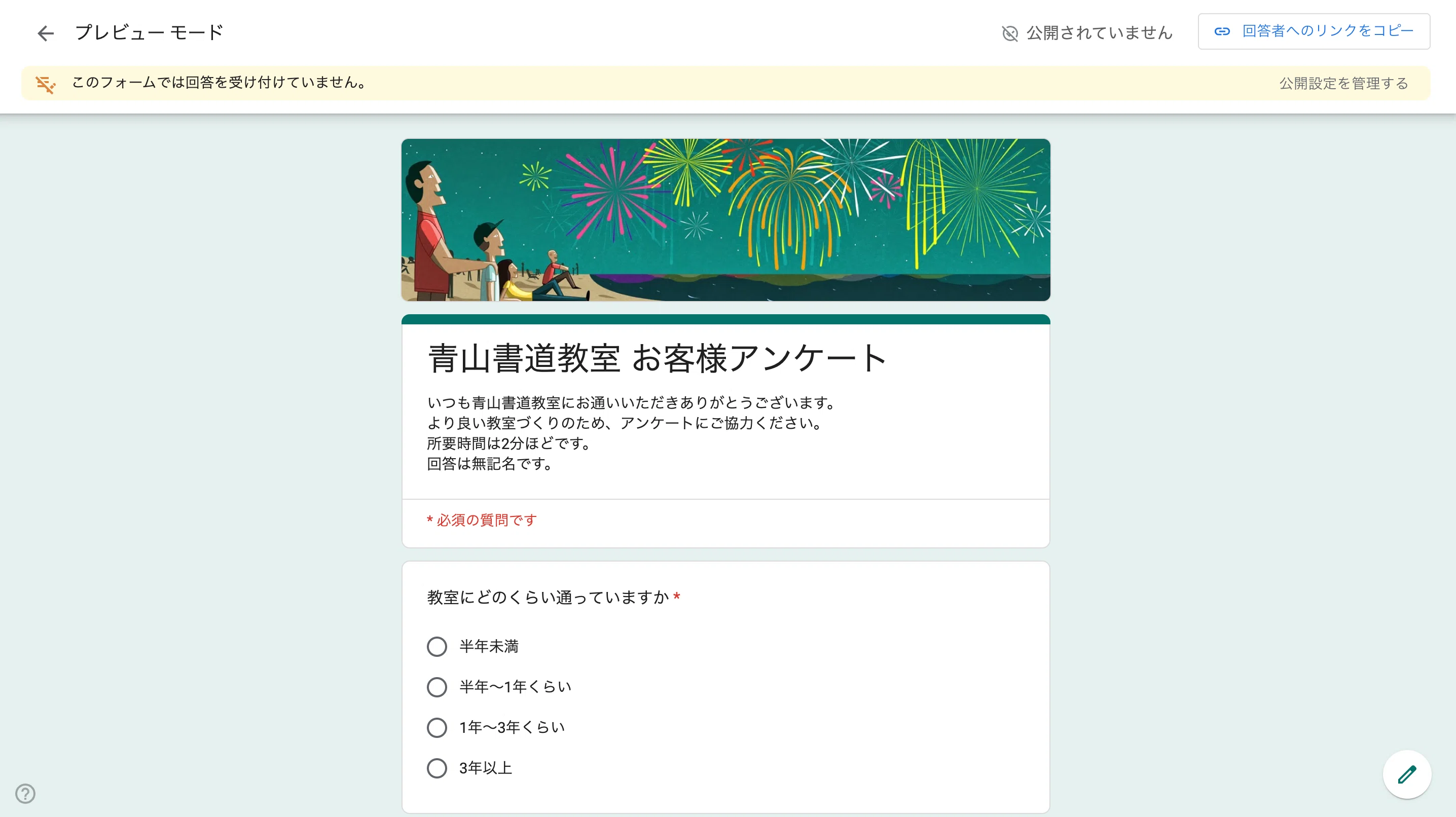
チェックするのはこの2点です。
誤字はないか
選択肢に「選べるものがない」人が出ないか(「その他」の選択肢が要るか)
1つ注意があります。このプレビュー画面では、回答の送信はできません。公開する前のフォームは、まだ誰も回答できない状態だからです。
「送信ボタンを押しても反応しない」と焦る必要はありません。
送信のテストは、次のSTEPで公開してから行います。
STEP6:公開して、配る
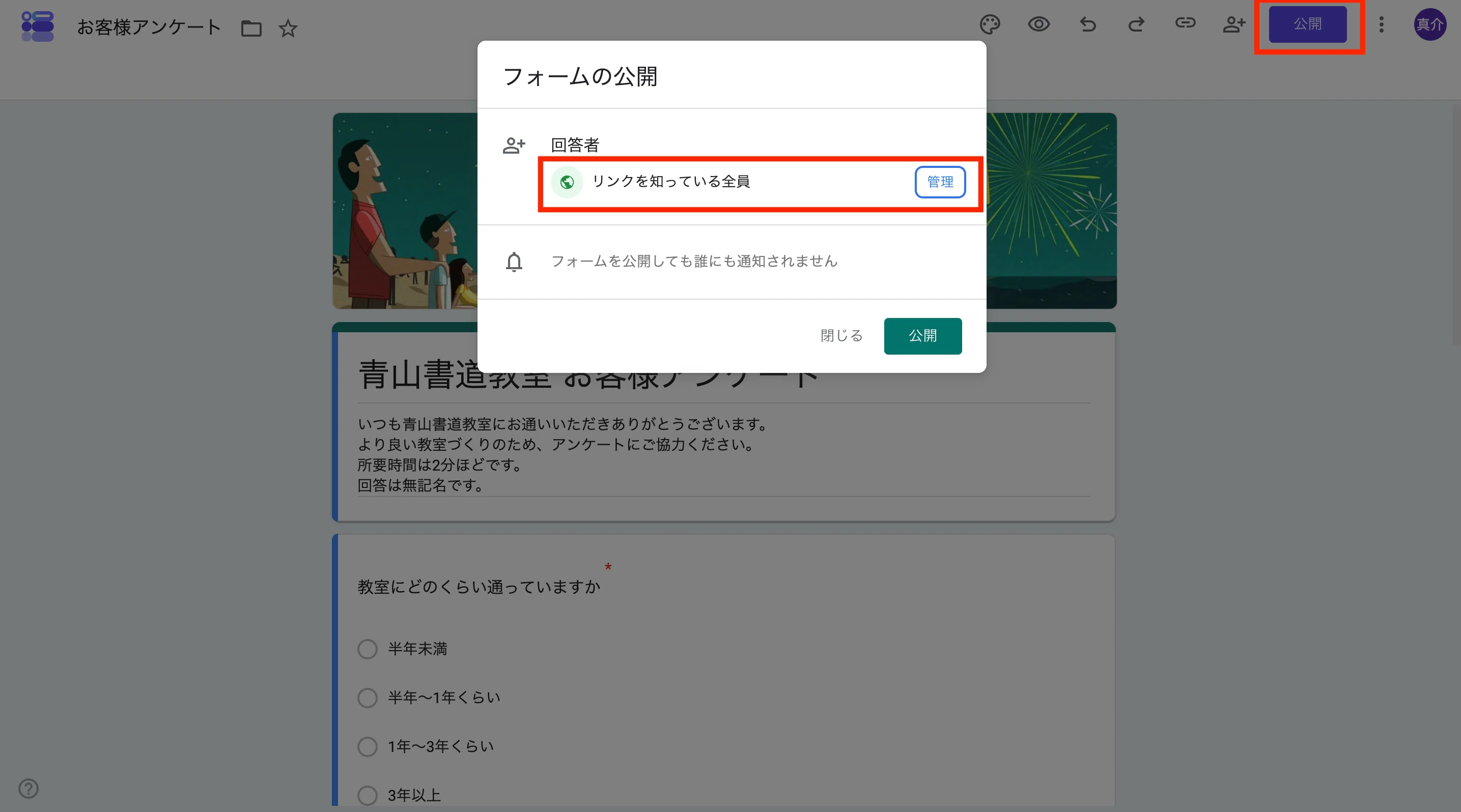
いよいよ公開です。画面右上の「公開」ボタンをクリックします。
「回答者」の設定が表示されるので、「リンクを知っている全員」になっていることを確認して、「公開」を押します。
これで、リンクを知っている人が回答できる状態になりました。
「公開」という言葉にドキッとするかもしれませんが、ホームページのように検索で見つかる場所に載るわけではありません。
ただし、リンクさえ知っていれば誰でも回答できる状態にはなります。
リンクを配るのは、お客様に案内する範囲にとどめてください。
公開したら、お客様に配るためのリンク(URL)をコピーします。「公開」ボタンの隣にある鎖のマーク(回答者へのリンクをコピー)をクリックし、「URLを短縮」にチェックを入れてから「コピー」を押してください。
短いアドレスの方が、後々扱いやすくなります。

お客様に配る前に、もうひと手間だけ。
コピーしたリンクを自分で開いて、最初から最後まで回答・送信してみてください。
「2分程度で答え終わるか」もここで確認できます。
このテスト回答は本物の回答と同じように記録されますが、あとから削除できるので心配いりません(削除の方法は後編で説明します)。
テストが済んだら、いよいよお客様に配ります。配り方は、普段の連絡手段に合わせてください。
LINEやメールで送る:コピーしたリンクを貼り付けて送るだけです。
教室に貼り紙をする:リンクをQRコードにして印刷します。Chromeを使っている場合、コピーしたリンクを自分で開き、ページ上で右クリックして「このページのQRコードを作成」を選ぶと、QRコードの画像が保存できます。それを貼り紙やお便りに載せれば、お客様はスマホのカメラで読み取って回答できます。
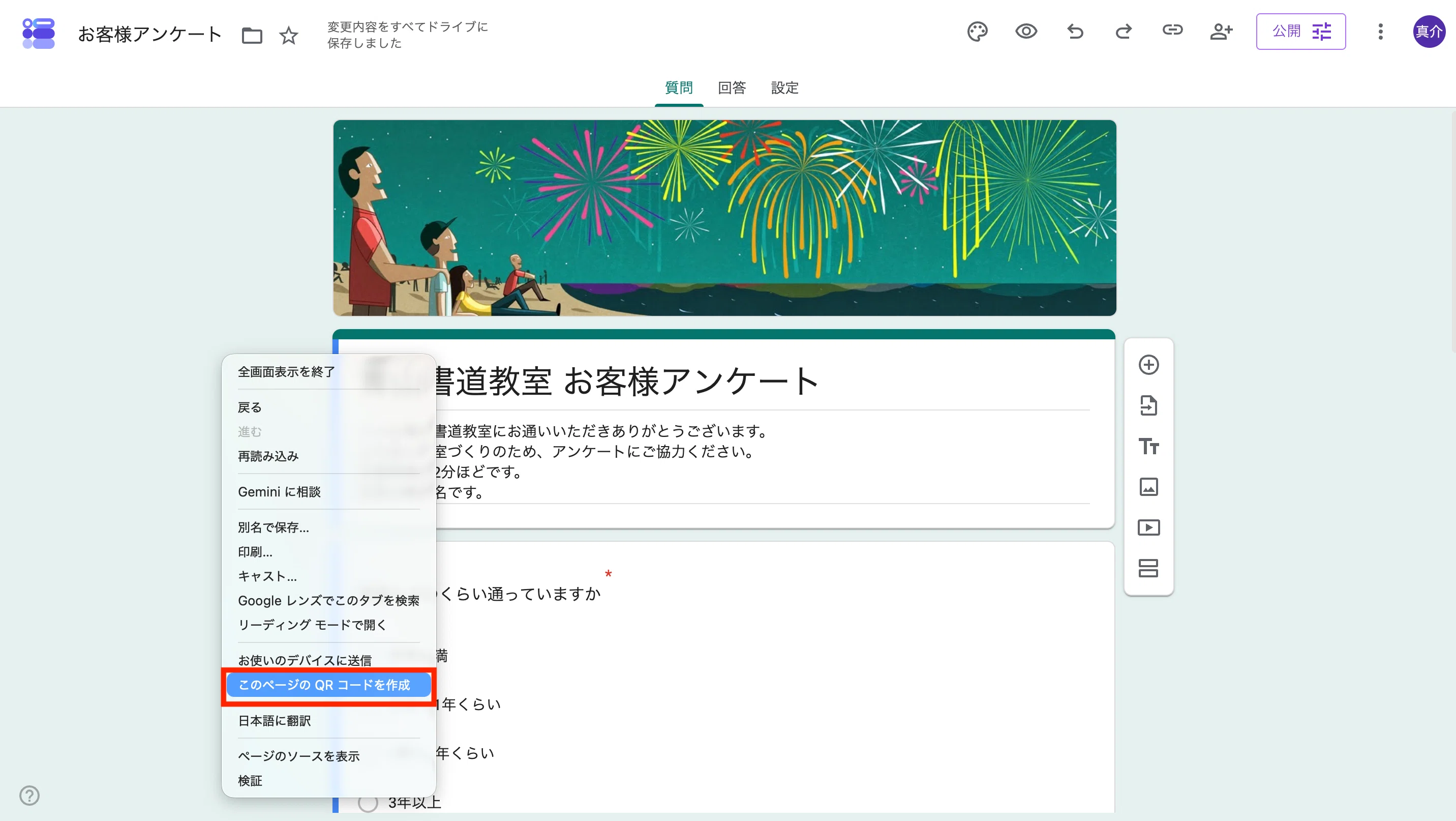
書道教室のように、お客様が教室に足を運ぶ商売なら、貼り紙のQRコードとの相性は抜群です。「お帰りの前に、スマホで1つアンケートにご協力ください」と一声かける運用が現実的だと思います。
ここまでで、アンケートは「作って、配る」ところまで完成です。
質問の内容に迷ったら──AIと「キャッチボール」するのは有効です
冒頭に書いたとおり、フォーム作りそのものにAIは要りません。ここまで見てきたとおり、テンプレートの書き換えだけで作れてしまうからです。
ただ、「何を聞くか」を考える場面では、話が別です。質問の内容に迷ったとき、ChatGPTやGeminiのような生成AIに相談するのは有効です。たとえば、こんなふうに聞いてみます。
一度で正解が返ってくるとは限りません。返ってきた案に対して「うちは子どもの生徒が多い」「月謝の話は聞きづらい」と返すと、案がだんだん自分の教室に馴染んでいきます。このキャッチボールが、AIのいちばん簡単で、いちばん役に立つ使い方です。
無理に難しい使い方をする必要はありません。作るのはテンプレートで、考えるのはAIと一緒に。この分担がちょうどいいと思います。
まとめ:後編では「集まった回答の見方」を解説します
今回の内容をまとめます。
Googleフォームは無料で、お客様はスマホから回答でき、集計は自動
テンプレートを書き換えるだけで作れる。無理して生成AIを使う必要はない
質問形式は「ラジオボタン・チェックボックス・均等目盛・記述式」の4つで足りる、慣れてきたら他の項目も触ってみる
メールアドレスを収集する必要があるか考える(無記名は本音を聞きやすい)
配布はLINE・メール、または貼り紙のQRコードで
質問の内容に迷ったら、AIとのキャッチボールが有効
後編では、集まった回答をどう見るか──自動で作られるグラフの見方、スプレッドシート(Excelのような表)への書き出し、アンケートの締め切り方、そして結果を教室やお店の「次の一手」につなげる考え方を解説します。
→ 後編はこちら
「アンケートを作りたい」に限らず、「ITで何とかしたいことはあるが、何から手を付けていいかわからない」という小規模企業の方は、お気軽にご相談ください。道具選びから導入、定着まで、一緒に手を動かしてお手伝いします。
この記事はnoteでも公開しています。
実装支援・DX推進・生成AI活用のご相談は、お気軽にお問い合わせください。
→ お問い合わせはこちらから